多数個取りレイアウトを設計する
このタスクでは、キャビティ複製ウィザードを使用して成形品を複製し、4 個取りレイアウトを作成します。
 このチュートリアル用のファイルを Autodesk Knowledge Network の多数個取り充填解析の設定チュートリアルからダウンロードします。
以前作成したモデリング チュートリアルのプロジェクトを開きます。
 ([ホーム]タブ > [インポート]パネル > [インポート])をクリックします。
[ファイルの種類]ドロップダウン リストを選択します。直接サポート対象のファイルの種類リストが開きます。[スタディ ファイル(*.sdy)]を選択します。
チュートリアル ファイルを保存した場所に移動します。
「model_4.sdy」というファイルをクリックして、[開く]をクリックします。
[回転角度]テキスト ボックス
 ([表示]タブ > [視点]パネル > [回転角度])に「-100 130 -25」と入力し、キーボードの[Enter]キーを押します。
キャビティ複製ウィザードでは、射出位置を使用してキャビティの位置合わせを行います。
スタディ タスク ペインで[射出位置の設定]をダブルクリックします。
前のタスクで使用した射出位置と同じ射出位置を使用します。
下図に示すノードをクリックします。
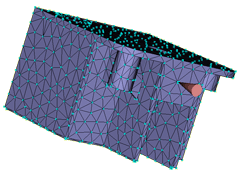
モデル ペインを右クリックして、[完了 射出位置の設定]を選択します。
 ([形状]タブ > [変更]パネル > [キャビティ複製])をクリックします。
次の値を入力します。
- キャビティ数: 4
- 行: 2
[ゲートを基準に整列]オプションを選択していることを確認します。
[プレビュー]をクリックして、作成するレイアウトを表示します。
[行]を「2」に設定すると、下図に示すようにキャビティが配列され、意図しない複雑なランナー システムになります。
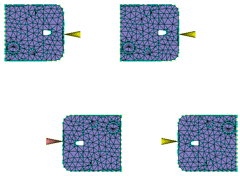
構成を単純にするために、設定を変更します。
[キャビティ複製ウィザード]ダイアログ ボックスで次の値を入力します。
- 列: 2
- 列間隔: 100 mm
- 行間隔: 70 mm
ヒント: ゲートが成形品側面の正確な中央にない場合は、[ゲートを基準に整列]オプションが役に立ちます。[プレビュー]をクリックして、レイアウトを表示します。
この例では、ゲートを縦に並べたため、各キャビティが単純なランナー システムで済むように向いています。
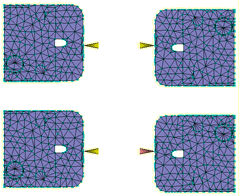
[完了]をクリックします。
ViewCube を使用して、[前面ビュー]をクリックします。
 ([表示]タブ > [ナビゲーション]パネル > [全体表示])をクリックし、作成された多数個取りレイアウトを表示します。
[ゲートを基準に整列]オプションによって、成形品の配置が縦方向に調整されていることがわかります。
次のタスクでは、ランナー システム ウィザードを使用して、多数個取りレイアウトのランナー システムを作成します。
親トピック: 多数個取りの充填解析での設定(チュートリアル)
前のトピック: キャビティの手動複製
次のトピック: ランナー システムを設計する