クイックアクセスツールバー
クイックアクセスツールバーは、アプリケーションメニューの隣(左上隅の近く)にあります。このツールバーは、よく使用するいくつかのコントロールに簡単にアクセスできるようにします。以下に、クイックアクセスツールバーのデフォルトツールの概要を記します。
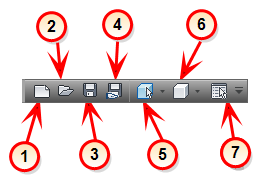
1. [新規]
CADから起動するのではなく、ジオメトリファイルから新しいデザインスタディを作成するには、新規を使用します。
- 新規デザインスタディダイアログで参照をクリックし、ジオメトリファイルを選択します。いくつかのフォーマットがサポートされているため、[ファイル タイプ]メニューから希望のものを 1 つを選択します。
- デザインスタディに対して名前を指定します。
- 新規設計スタディ作成をクリックします
クイック アクセス ツールバーの[新規]と[開始および学習]タブの[新規]でも同じ機能を実行します。
2. [開く]
開くをクリックして、既存のデザインスタディまたは共有ファイルを開きます。
デザイン スタディは、Autodesk® CFD ファイル構造の最上位にあります。これは、ディスクから直接開くことができる唯一のレベルです。設計およびシナリオは、デザインスタディ内でアクセスできます。
3. [保存]
現在のデザインスタディを保存するには、保存をクリックします。このとき、デザインスタディのすべてのシナリオと設計が保存されます。
4. [共有ファイルを保存]
共有ファイルはデザイン スタディ ファイルのサイズを小さくしたもので、アーカイブや他のユーザ(および Autodesk® CFD テクニカル サポート)への送信に便利です。
共有ファイルを作成するには、クイックアクセスツールバーの共有ファイルを保存をクリックします。共有ファイルに取り込む設計とシナリオを、共有ファイルダイアログから選択するように指示されます。
共有ファイルにはいくつかのレベルがあり、レベルによって選択したシナリオから保存されるコンテンツの量が異なります。次の共有ファイルオプションのいずれかを選択することで、保存するコンテンツの量を指定します。
5. [選択モード]
選択モードを指定するには、ボリューム、サーフェス、またはエッジを選択します。
6. [表示スタイル]
モデルの外観をコントロールします。表示スタイルは、表示タブの表示スタイルで使用できるメニューと同じ外観のオプションを含むメニューを開きます。
7. 選択リスト
選択リストの表示を切り替えます。
セットアップタスクの場合、選択リストにはシミュレーションモデルの定義中に選択されたアイテムの名前が表示されます。どのアイテムが選択されているかを知ることにより、複雑なモデルのセットアップが簡単になります。平面および等値面の結果タスクの場合、選択リストにはすべての平面および等値面がそれぞれ表示されます。
クイック アクセス ツールバーをカスタマイズする
クイックアクセスツールバーは、リボンからの追加のコントロールで簡単にカスタマイズできます。
クイック アクセス ツールバーをカスタマイズするには
- 個別のコントロールを追加するには、コントロールを右クリックして[クイック アクセス ツールバーに追加]を選択します。
- パネル全体を追加するには、パネル内のコントロールを右クリックして[クイック アクセス ツールバーにグループを追加]を選択します。
縦のセパレーターでコントロールのグループを整理するには:

- セパレータを追加するには、セパレータを追加する目的の位置の左側にあるボタンを右クリックし、[セパレータを追加]を選択します。
- コマンドまたはセパレーターを削除するには、オブジェクトを右クリックしてRemove from Quick Access Toolbarをクリックします。
ツールバーをリボンの上または下に配置するには
- クイックアクセスツールバーの右端にある下向きの矢印をクリックし、希望のオプションを選択します。