演習 5
この演習では解析パラメータの設定、解析の開始、正しく実行されているかの検証方法について学びます。
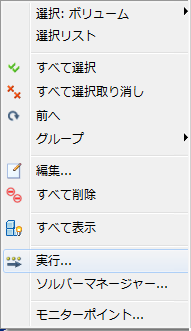
モデルの外側を右クリックし、[実行…]を選択します。
[コントロール]タブで、[収束計算数] = 100 に設定します。
![[コントロール]タブ](../images/exercise5-control-tab.png)
[物理的特性]タブで、[伝熱計算]と[流れ計算後に伝熱計算]を有効にします。[実行]をクリックします。
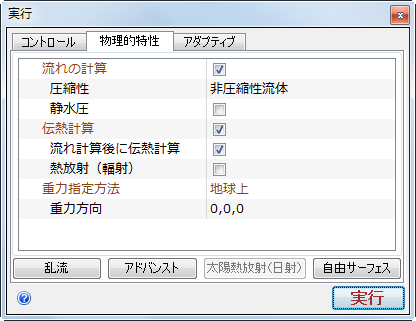 注: [流れ計算後に伝熱計算]を有効にすると、最初に流れを解析し、その後伝熱を解析することにより解析時間を 40% 程度削減できます。(このオプションは、流れと伝熱が相互に依存している自然対流問題には適していません。)
スタートアップ処理が完了し、解析が開始されると、解析の進捗はアウトプット バーの収束モニターにプロットされます。
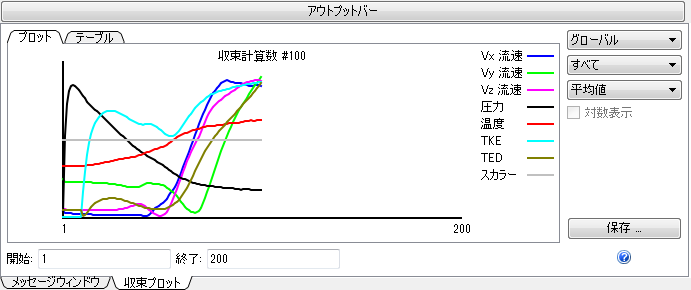
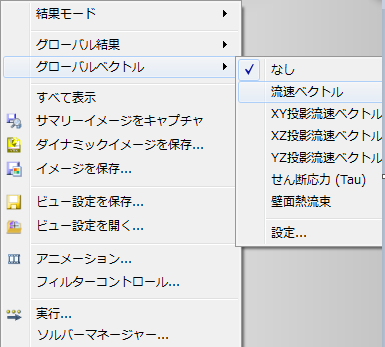
このグラフが表示されたら、モデルの外側でクリックし、[グローバル ベクトル]をクリックし、[流速ベクトル]をクリックします。
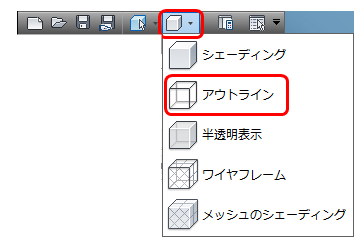
ビューを[アウトライン]に変更し、流れがキャビン前部から入り、後部から出ていることを確認します。
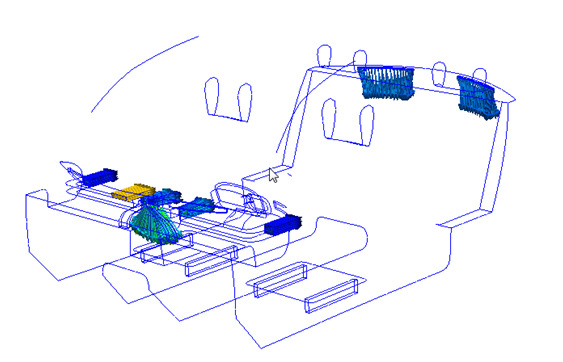 注: 後部には圧力境界条件を適用しました。
ベクトルが上記のように表示されない場合は、右クリックして[実行]を選択します。[実行]ダイアログで[停止]をクリックします。材料割り当て、境界条件と流れの向き、メッシュ設定を確認し、必要に応じて修正します。
注: 設定に変更を加えた場合、解析を再度実行する必要があります。[次から継続]を 0 に設定してから[実行]ボタンを押します。第 12 章に進む前に、解析を最後まで実行します。
注: このシミュレーションはおよそ 20 分かかりますが、お使いのコンピュータによって時間は異なります。注: 解析が完了すると収束プロットが閉じ、メッセージ ウィンドウの最後の行は「解析が正常に終了しました」となります。