第 13 章: グローバル結果のコントロール
Autodesk® CFD には、現在の解析結果を、短時間で、簡単に、効率よく、確認、抽出、表示できる強力な結果可視化ツール セットが用意されています。グラフィックスの豊富なCADのようなツールセットのほか、グラフィックスイメージとデータを出力する複数の機能により、設計サプライチェーンの他のメンバーに解析結果を伝えやすくしています。
完全な可視化ツールセットをシナリオ実行中、実行後に使用できるため、解析に関する中断のないフィードバックをグラフィカルに提供できます。この強力なランタイム環境は、解析の進行を理解する上で大変便利です。

結果タブはいくつかの基本機能に分割されています:
- [グローバル]コントロールはモデル全体の結果表示に作用します。
- [平面]は、3 次元モデル上のデータを視覚化する主要なツールです。
- [粒子追跡]を使用して、モデルに 3 次元流路ラインを作成します。
- [等値面]は等しい値を持ったサーフェスです。
- [等値ボリューム]は等値面に似ていますが、値の範囲の間にあるモデル内の位置を示します。
- [壁面]ダイアログを使って、ソリッドおよび壁面サーフェス上の流体力を計算することができます。
- 選択した部品の結果を評価には、[部品]ダイアログを使用します。
- [ポイント]ダイアログは、モデル内の特定の位置の時間および収束計算履歴をプロットするのに使用します。
セットアップ タスクから結果タスクにアクセスするには、[結果]タブをクリックします。
グローバル コントロール:
![[グローバル]アイコン](../images/work-flow-global-icon.png)
グローバル結果
モデル サーフェス上に表示する結果量を指定するには、右クリックして[グローバル結果]を選択します。
![[グローバル結果]メニュー](../images/chapter13-global-menu.png)
または[グローバル]状況依存パネルの[グローバル結果]メニューから選択します。
![[グローバル結果]状況依存パネル](../images/chapter13-global-result-context-panel.png)
グローバル結果は、グラフィックス ウィンドウの凡例に反映されます。凡例の単位を変更すると、測定時の出力単位が変更されます。
またこれによって、マウスによってプローブする際にステータスバーに表示される結果量が設定されます。(測定するには、目的の位置にマウス カーソルを合わせます)。
グローバル ベクトル
すべての流体サーフェス(流入口、流出口、および流体領域間の内部流体サーフェス)にベクトルを表示するには、右クリックして[グローバル ベクトル]を選択します。展開可能なメニュー リストから対象の量を選択します。
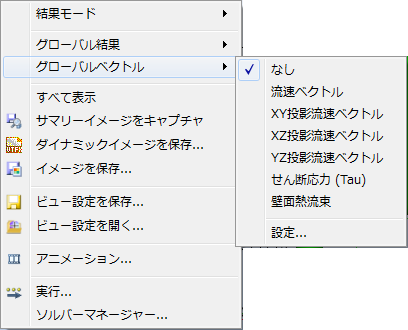
ベクトルの長さや矢印のサイズなどの属性を制御するには、[設定…]ダイアログを使用します。
または[グローバル]状況依存パネルの[グローバル ベクトル]メニューから選択します。
その他のコントロール:
凡例
単位を変更するには: 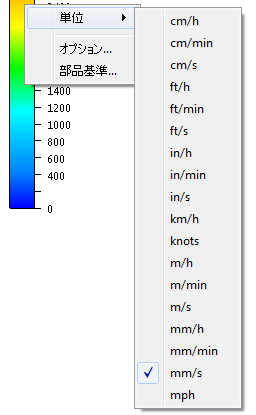 | 外観、範囲、設定を変更するには: 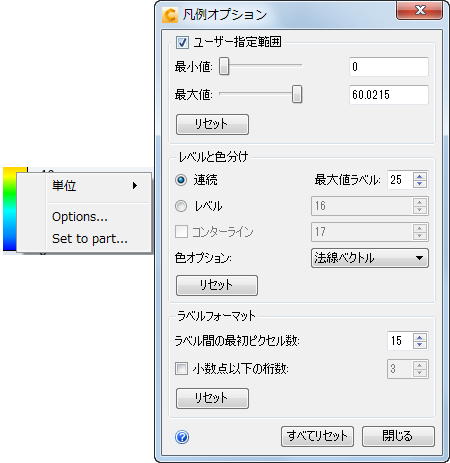 |
表示単位を変更するには:
凡例を右クリックし、[単位]を選択します。
凡例の外観を変更するには:
凡例を右クリックし、[オプション]を選択します。
範囲を変更するには:
- [ユーザー指定範囲]をチェックします。
- [最小値]、[最大値]スライダを使って範囲を調整します。
レベルと色分け:
- スムースな色表示にするには、[連続]を選択します:
![[連続]の凡例](../images/results-legend-continuous.png)
- 色分けするには、[レベル]を選択します:
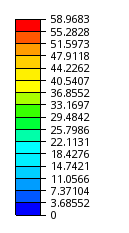
- 凡例の色を変更するには、[色オプション]メニューから選択します。
ラベルの間隔とフォーマット:
テキストのラベルは自動的に追加、削除され、最適な間隔となるようになっています。
連続的に表示されるラベルの最大値を変更するには、[最大値ラベル]を変更します。
段階的に色表示されるラベルの最大値を変更するには[レベル]の隣にある値を変更します。
ラベルの垂直間隔を変更するには、[ラベル間の最初ピクセル数]を変更します。この値に従ってラベルの数が調整されます。
凡例の垂直間隔:
垂直方向に表示できる凡例の数をコントロールするには、[表示] > [表示] > [凡例]をクリックし、スピンボックス コントロールの値を変更します。
- 値を大きくすると、1 列により多くの凡例が表示されます。同時に、各凡例のサイズが小さくなります。
- 値を小さくすると、1列に表示される凡例の数が少なくなります。これにより、各凡例のサイズが大きくなります。
アニメーション
非定常解析から得た結果を可視化する非常に効果的な方法の 1 つに、結果を特定の時間ステップで保存し、結果が時間とともにどのように変化するかをアニメーションで示す方法があります。
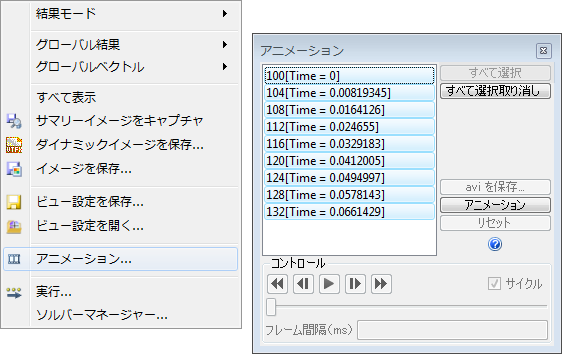
[アニメーション]ダイアログを開くには、[結果]タブ > [イメージ]パネル > [アニメーション]をクリックします。
保存した反復回数または時間刻み幅をアニメーション表示するには、[アニメーション]ダイアログを使用します。
[アニメーション]ダイアログを開くには:
- モデルの外側を右クリックし、[アニメーション...]を選択します。または
- [結果] > [イメージ] > [アニメーション]をクリックします。
結果セットをアニメーションするには:
- ステップを選択するには、対象のステップをリストでクリックします。
- [アニメーション]ボタンをクリックします。
- 「ビデオ」コントロールを使用してアニメーションをコントロールします。
- アニメーションを終了するには、[リセット]ボタンをクリックします。
アニメーションを保存するには:
- [avi を保存...]を選択して、AVI アニメーション ファイルを書き出します。