第 4 章: CAD モデル
CAD モデルはどのように準備するか?
モデルの整合性、流れ領域の適切な作成という点で、効果的なシミュレーションは、正しい CAD テクニックから始まります。最初のステップは流れ解析に使用するCADモデルを設計することです。これは、フロー ジオメトリのモデル化とシミュレーション向けにモデルを最適化することを意味します。
シミュレーション向けにモデルを最適化
問題:
- 製造レベルのジオメトリには、ギャップ、干渉、ファスナー、非常に小さいフィーチャーなどが含まれます。
- これらのフィーチャーは製造には必要ですが、シミュレーションを不必要に複雑化します。
解決策:
- 時間とコンピュータ リソースを節約するため、シミュレーションの結果に影響しない小さすぎるフィーチャーは削除します。
- 大規模なアセンブリの場合は、重要な部分だけを解析することを検討してください。これにより解析プロセスを加速することができます。
- 場合によっては、重要な部分だけに特化した、簡略化バージョンを新たに作成する方が早道かもしれません。
ジオメトリの準備をする際に、必ず実行するべき手順:
- 内部流体ボリュームの作成を妨げるギャップを削除する。これには、部品間のクリアランス、板金リリーフ、ファスナー穴などが含まれます。
- 流れや伝熱に影響しないファスナーを削除
- 非常に大規模なアセンブリの場合、重要な部品だけが含まれるようにする
- 干渉を除去する(たとえば、プレスフィットや不適切な合致などによる干渉)
解析時間の短縮に役立つ手順:
- 解析結果に影響しない非常に小さいフィーチャーを削除する。これには、次が含まれます:
- 小さいフィレット
- チャンファ
- 非常に小さい部品
- 流れ領域に存在する小さいギャップで重要でないものは埋める
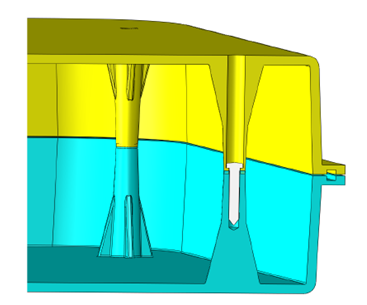
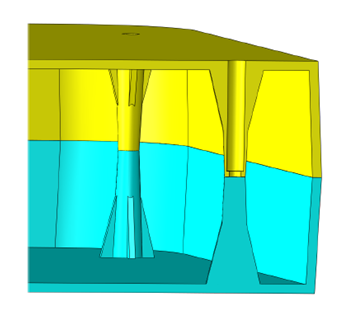
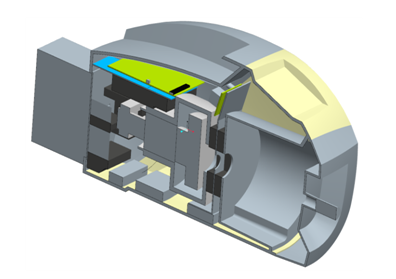
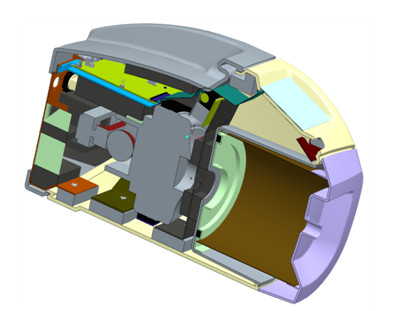
削除可能でシミュレーションに影響しないフィーチャの例
非常に小さいフィーチャ、および干渉、ギャップ、ファスナは、装置内の流れまたは熱の挙動に大きく影響しない限り、モデルから削除することができます。ここに、製造向け、および CFD シミュレーションに適した対応する単純化向けに作成されたジオメトリの 3 つの例を示します。
作成 | シミュレーション |
 |  |
|
|  |
|
|
|
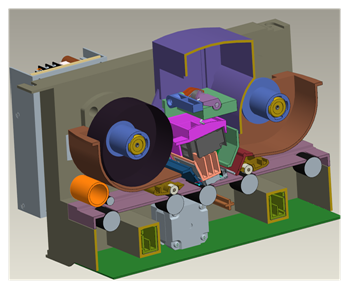
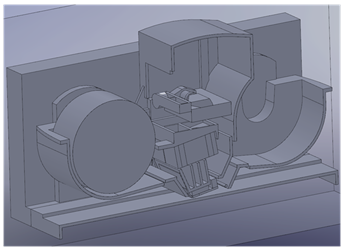
モデルを評価するためのツール
多くのジオメトリの問題は非常に小さいため、特に複雑なモデルでは見つけるのが困難です。モデル評価ツールキットは、CAD モデル内で頻繁に発生する一連の既知のジオメトリの問題を識別するようジオメトリに尋ねます。
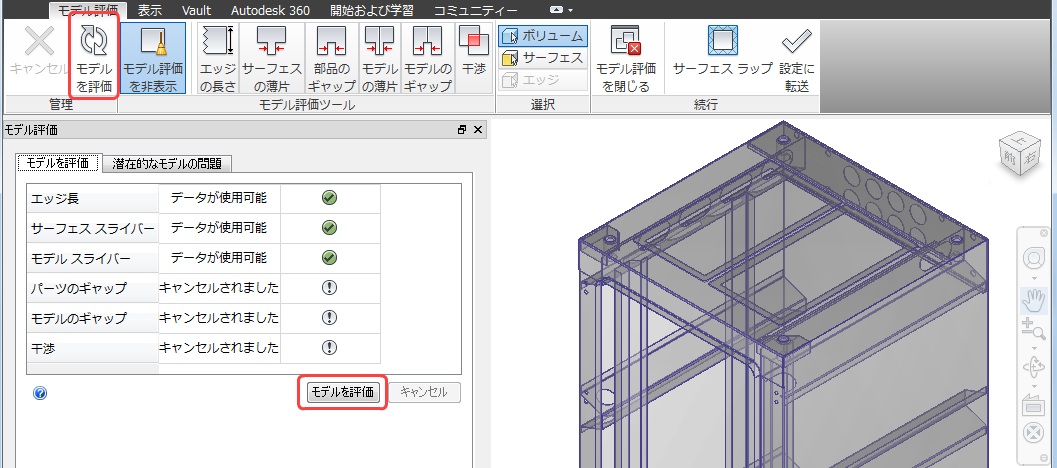
各パーツに対して、ツールキットは次の問題を検出します。
- 小さいエッジの長さ
- 薄いサーフェス
- パーツのギャップ
各アセンブリに対して、モデル評価ツールキットは次の問題を検出します。
- 薄いモデル
- モデルのギャップ
- 干渉
ツールキットは問題を識別しますが、それらを修正するためのツールを提供しません。通常、問題は CAD システムまたは Autodesk® Sim Studio で解決するのが最善です。場合によっては、問題が重要ではなく単純に無視できることがあります。それ以外の場合は、メッシュエラーの発生する可能性を減らし、シミュレーション時間が長くならないよう対処する必要があります。何を解決すべきかを判断するのにエンジニアリングの判断がしばしば必要でした。
Autodesk CFD の起動コマンドで[アクティブ モデル評価ツール]オプションを選択し、CAD システムからの起動時にモデル評価ツールを開始することができます。ジオメトリ ファイルを開くときに、[新規デザイン スタディ]ダイアログの[モデル診断へインポート]という名前のチェック ボックスをオンにします。
モデル評価ツールキットの詳細については、ここをクリックしてください。
流れジオメトリのモデル化
Autodesk® CFD で設計内の流れを解析するには、流れ領域のモデルが必要です。ほとんどのCADシステムでは、これはデフォルトで含まれていませんが、流れ領域のモデルを作成する方法はいくつかあります。解析に最も適した方法がどれかによって、CADモデルの準備方法が異なります:
CADシステム内で流れモデルを作成
CADシステム内で、流れ領域を表す部品あるいは複数部品を作成する場合があります。
配管、バルブ、電子機器筐体など内部流れでは、通常、流れボリュームを作成することを意味します。
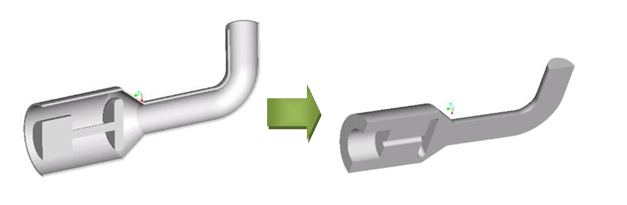
車体上、露出したモジュール周囲などの外部流れでは、通常、モデル全体を囲むボックスを作成することを意味します。
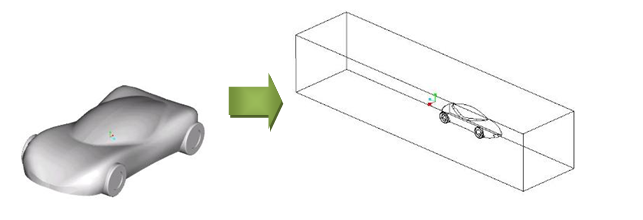
利点:
- 流れジオメトリが CAD モデルの一部になります。
- 流れボリュームのサイズと位置をコントロールします。
欠点:
- 複雑なモデル内の流れジオメトリを作成するのが難しくなります。
- 流れボリュームと他のパーツ間の干渉を取り除く必要があります。
空間が密閉されていることと、Autodesk® CFD によって流れ部品が作成されていることを確認します。
Autodesk® CFD は、モデル内の空間を埋める部品を自動的に作成します。これらは CAD モデル内ではなくデザイン スタディ内にのみ含まれます。
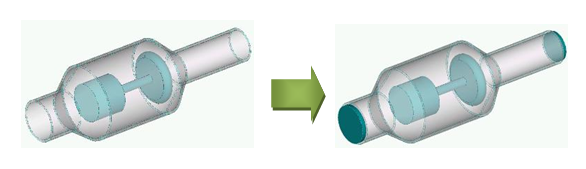
配管、バルブ、電子機器筐体など内部流れでは、開口部を覆う "キャップ" が作成されます。Autodesk® CFD で流れボリュームを作成できるように空間が密閉されます。
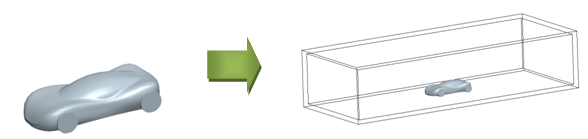
車体上、露出したモジュール周囲などの外部流れでは、ボックスを使用してモデルが囲まれます。これにより、Autodesk® CFD でボックスとモデルとの間の流れボリュームが作成されます。
利点:
- 通常、このメソッドの実行は簡単です。
- 流れジオメトリの正確な形状が認識され、干渉の問題が発生しません。
- CAD で作成されたキャップ ボリュームは流れ領域の一部として使用されます。境界条件の位置をコントロールするために、キャップの厚さを変更することができます。オブジェクトからさらに上流に境界条件を移動するには、より厚いキャップを作成します。境界条件を近くに移動するには、より薄いキャップを使用します。
欠点:
- キャップは CAD モデル内で追加部品として作成し、他の CAD モデルファイルと共に保存しなければなりません。
- 外部流れの場合、箱を流れの一部に含めることも、抑制して除外することもできます。抑制した場合、生成された流れ領域に境界条件を正しく適用することが重要になります。
- 大規模なアセンブリの場合、隙間の検出が難しく、流体ボリュームの正しい作成が難しい場合があります。
Autodesk® CFDのジオメトリ ツールを使って流れモデルを作成する
シミュレーション モデルに流れボリュームを直接追加することができます。
配管、バルブ、電子機器筐体など内部流れでは、平坦な開口部を閉じるサーフェスを作成するために、内部流体ボリュームを使用します。すべての開口部が閉じられると、空間が密閉されて、空間を満たす内部ボリュームが作成されます。
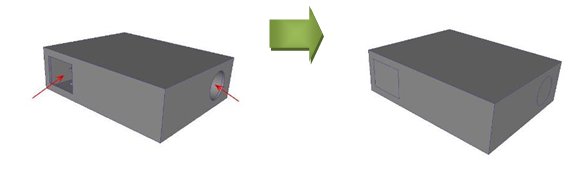
車体上、露出したモジュール周囲などの外部流れでは、モデルの周りの流れ領域を作成するために、外部ボリューム生成を使用します。
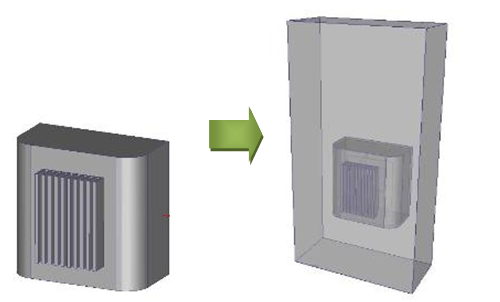
利点:
- Autodesk® CFD が困難な作業を自動的に行います。
- 流体ジオメトリの正確な形状が取得され、モデルと領域の間に干渉は発生しません。
- CAD モデルで部品を追加する必要がありません。
欠点:
- 内部流体ボリューム処理のサーフェスキャップは平坦なもののみが可能です。
- キャップは流体ボリュームの一部となり、境界条件は流れ領域に直接適用することができます。一部の解析では流れ領域に近すぎるかもしれません。
- 外部流体ボリュームはモデルに対して精密なサイズおよび配置設定ができません。一部の解析には適していますが、すべてに適用できるわけではありません。
必要な場合は、ここをクリックしてジオメトリ ツールについての詳細を確認する
サーフェス ラップ使用による外部ボリュームの作成
外部ボリュームを作成するための別の方法は、「サーフェス ラップ」を使用することです。 これはモデルの外部サーフェスを囲むボリュームを作成することにより機能します。モデルの個々のパーツが効果的にマージされるため、この方法は、内部パーツがシミュレーションに関係しない外部流れシミュレーションに最も適しています。
サーフェス ラップをアクティブにし、Autodesk CFD を起動して、[新規]をクリックします。CAD またはジオメトリ ファイルを参照し、サーフェス ラップのオプションを選択します。これにより CFD にサーフェス ラップ環境が開かれます。周囲のボリュームのサイズを定義し、ボリュームを確定し、設定環境に進むことができます。シミュレーション モデルは、新しく作成された周囲のフロー ボリュームの1つのパーツの内部にラップされたソリッド パーツとともにアセンブリとして動作します。
ここをクリックしてサーフェス ラップについての詳細を表示する