自動メッシュ設定
このステップでは、モデルの自動メッシュ サイズを構成します(これは簡単な作業です)。
[設定]タブの[メッシュ サイズ]をクリックして、メッシュ タスクに切り替えます。
![[メッシュ サイズ]アイコン](../images/task-icons-mesh.png)
自動メッシュサイズ状況依存パネルで自動サイズをクリックします:
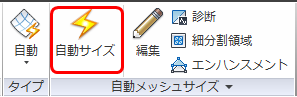
次のような設定になっていることを確認します。
モデルの各エッジに沿って青いドットが表示されています。これらは、節点が表示される位置を示しています。次に、シミュレーションを実行する前にメッシュのプレビューを行う方法を説明します。
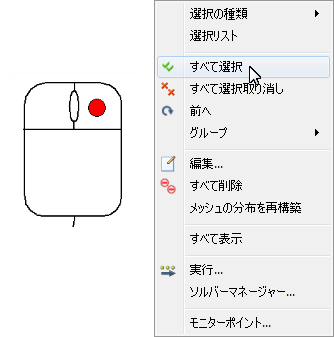
モデルの外側を右クリックし、[すべて選択]をクリックします。
モデルの外側を再度右クリックし、[プレビュー]をクリックします。
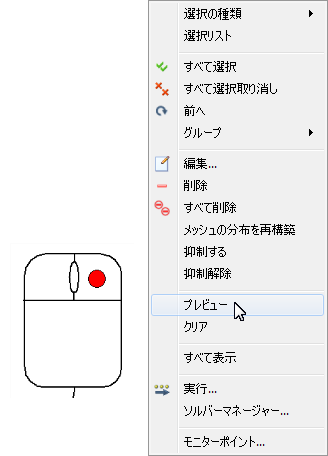 注: このプロセスでは、完全な 3D メッシュは作成されませんが、サーフェス上にメッシュのビューは作成されます。しばらくお待ちください。
モデルの各サーフェス上のメッシュが表示されます。
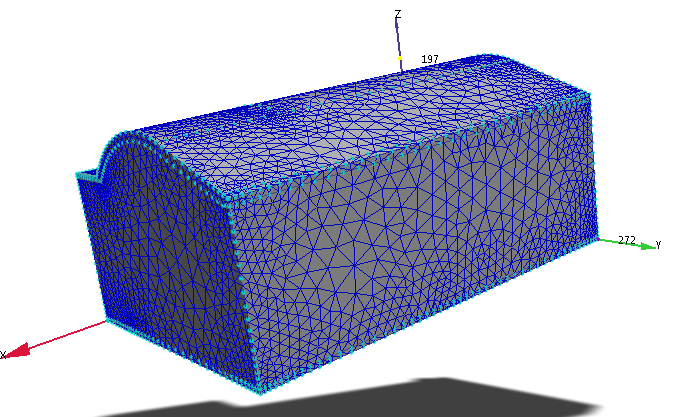 注: Autodesk® CFD は、実際の 3D メッシュに近づくように、さらにスムージングとエンハンスメントを実行します。このプレビューは正確には最終的なメッシュではありませんが、メッシュがどのように表示されるかを理解することはできます。
モデルを回転し、部品を非表示にして、利用者の上でメッシュがどのように表示されるかわかるように拡大します。
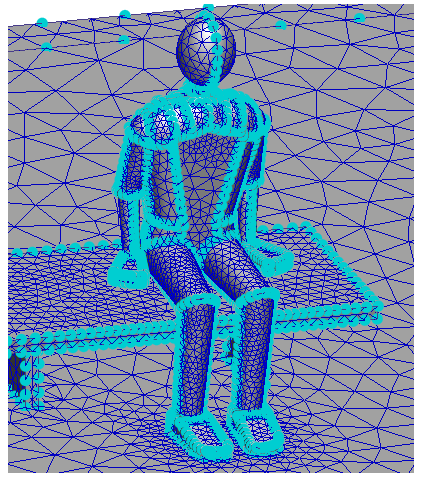
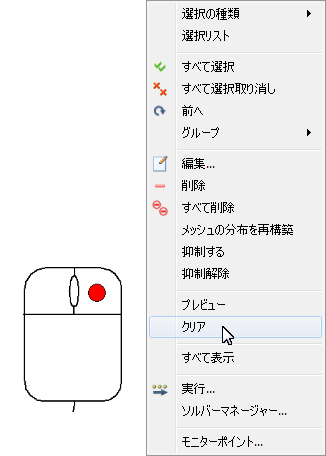
終了したら、モデルの外側で右クリックし、[すべて選択]をクリックします。再度右クリックして、[クリア]をクリックします。これで、モデルからプレビュー表示が削除されます。
 注: これで、設定はほぼ完了です。次のステップでは、解析の実行方法を定義し、このシナリオをクローン化して(冬季のシナリオを作成し)、実行します。