シミュレーション可能なジオメトリを CFD で起動する
ステップ ファイルを使用して、単位やパーツ名に変更がないことを確認します。CAD ツールからソフトウェアを起動すると、結果にわずかな変化が生じることがあります。
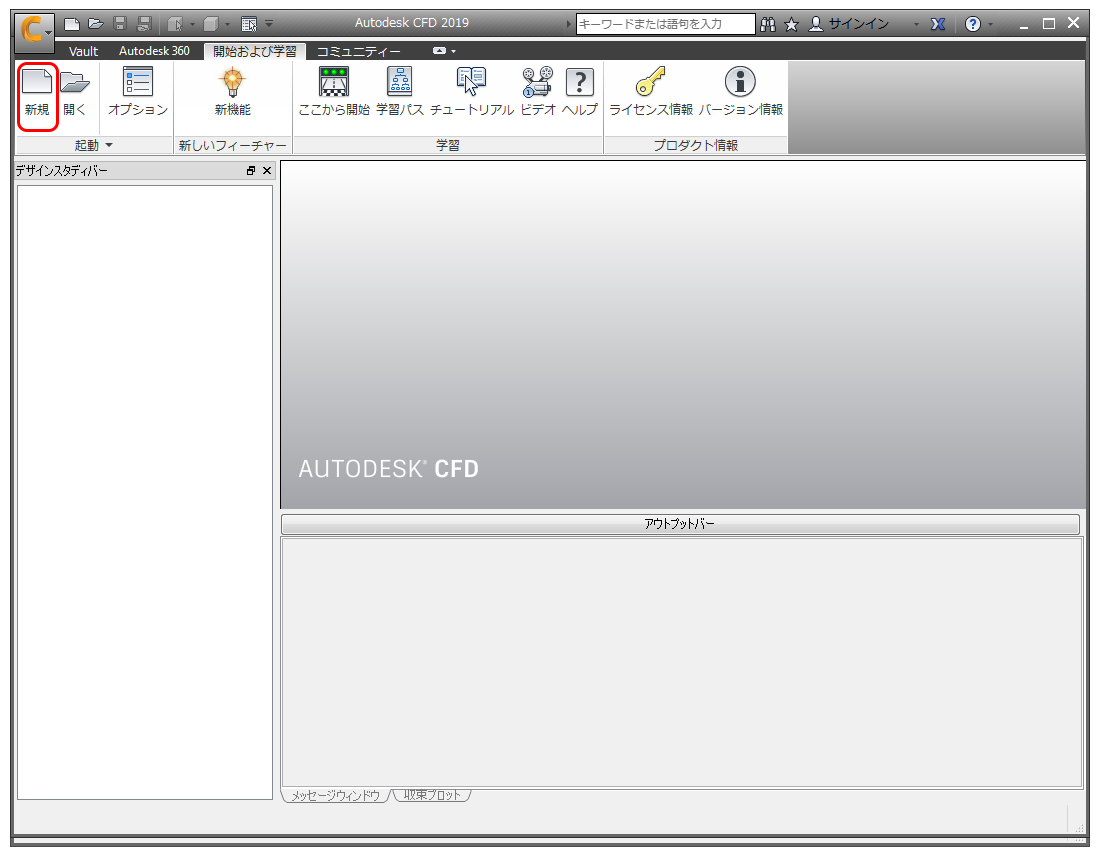
ステップ 1: Autodesk® CFD を起動し、[新規]をクリックします。
デスクトップまたは Windows® の[スタート]メニューから Autodesk® CFD を開始します。
[開始および学習]タブから[新規]をクリックします:
ステップ 2: モデル ファイルを選択する
- [新規デザイン スタディ]ダイアログで、[参照]をクリックします。
- [ファイル マネージャ]ダイアログ ボックスで、最初のページでダウンロードされたファイルの場所にナビゲートします。
- 「Simulation Ready Geometry.stp」を選択します。
- [開く]をクリックします
ステップ 3: デザイン スタディを作成する
- 新しいデザイン スタディの[名前]を入力します。 任意の名前を使用することができます。
- [作成]がアクティブなオプションであることを確認して、[作成]をクリックします。
Autodesk ® CFD が起動し、チュートリアルの残りの部分用にデザイン スタディが作成されます。
注: [ジオメトリ ツール]ダイアログが表示された場合は、それを閉じてから次の手順に進みます。