CFD のシミュレーション可能なジオメトリ
このセクションでは、ジオメトリから削除された、4 つの問題があるジオメトリについて確認します。
メッセージ ウィンドウを確認します。
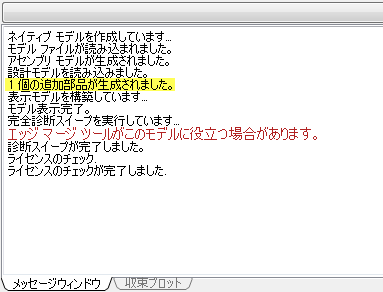 注: ハウジング パーツが偶然合致し、追加パーツが生成されます。
アウトプット バーの上部をクリックすると、メッセージ ウィンドウを非表示にできます。画面が次のように表示されます。
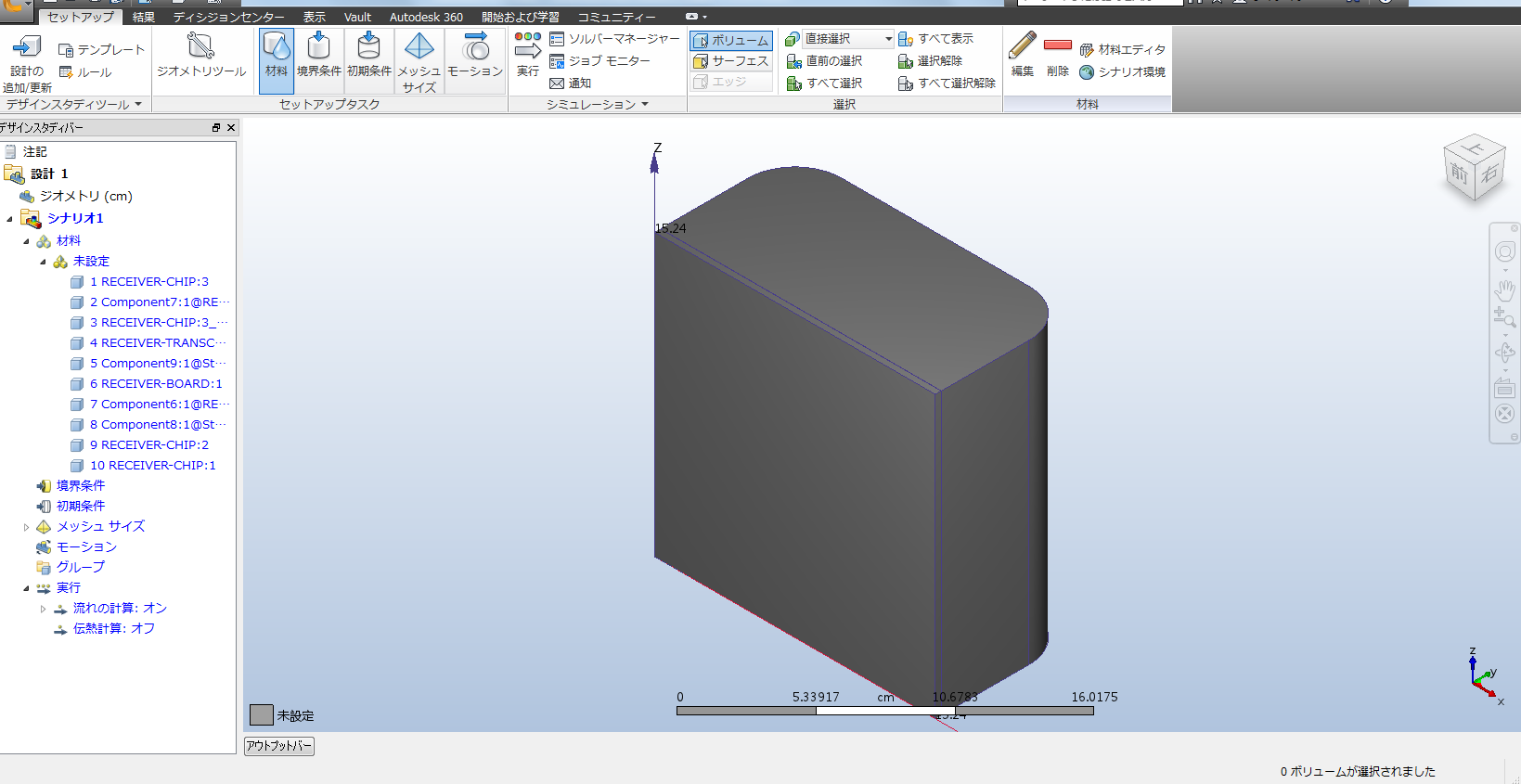
任意の方法(右クリックまたは[Ctrl] + マウスの中央ボタン)を使用して、ハウジングの下部プレートを非表示にします。
作成された流体ボリュームを選択します。
注: デザイン スタディ バーで 10 個のボリュームがハイライト表示されます。Autodesk® CFD でギャップを埋めるために作成されたパーツは同じ命名規則に従います。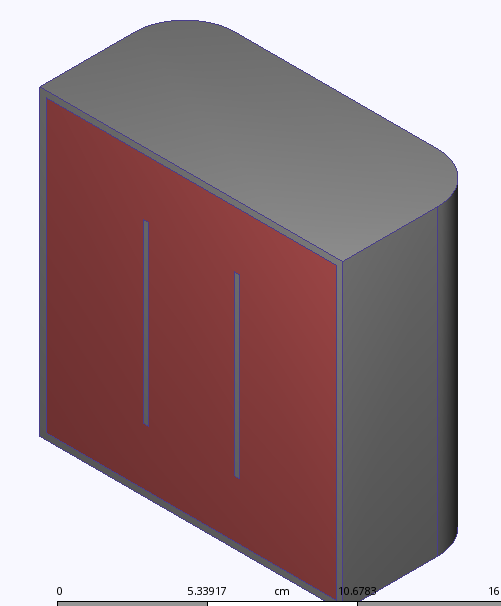 注: デザイン スタディ バーで partname_U_partname が見当たりません。これは、現在のモデルでは干渉がないためです。
ViewCube の右上コーナーを使用して、モデルを回転します。
モデルの方向は次のようになります。
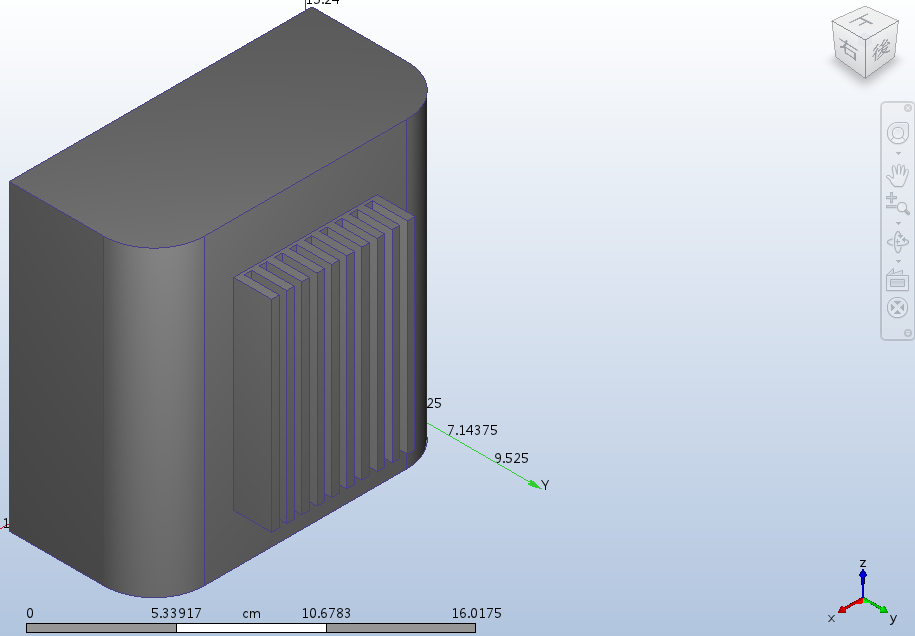
任意の方法(右クリックまたは[Ctrl] + マウスの中央ボタン)を使用して、上部ハウジングと流体ボリュームを非表示にします。モデルは次のように表示されます。
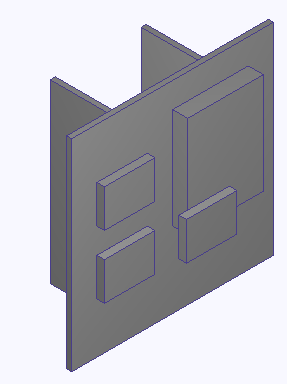 注: チップがボードのエッジから移動して、面取りが削除されました。このモデルはシミュレーション可能です。このモデルを設定して実行するには、Autodesk ® CFD を閉じ、「チュートリアル: 通信モジュールの内部自然対流」に進んでください。