CFD でのジオメトリの問題の観察
このセクションでは、Autodesk ® CFD を起動し、モデル評価ツールキットで検出した、4 つの問題について確認します。
リボンで[[設定に転送]をクリックします。

[ジオメトリ ツール]ダイアログ ボックスが開いている場合は閉じます。
注: ハウジング内の流体ボリュームが生成されていないことを示すメッセージ ウィンドウに注意してください。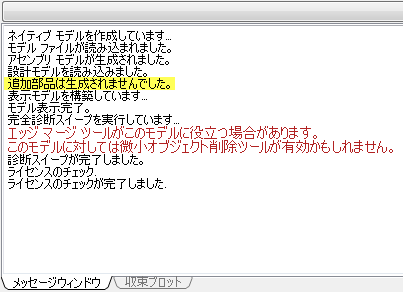
アウトプット バーの上部をクリックすると、メッセージ ウィンドウを非表示にできます。次のような画面が表示されます。
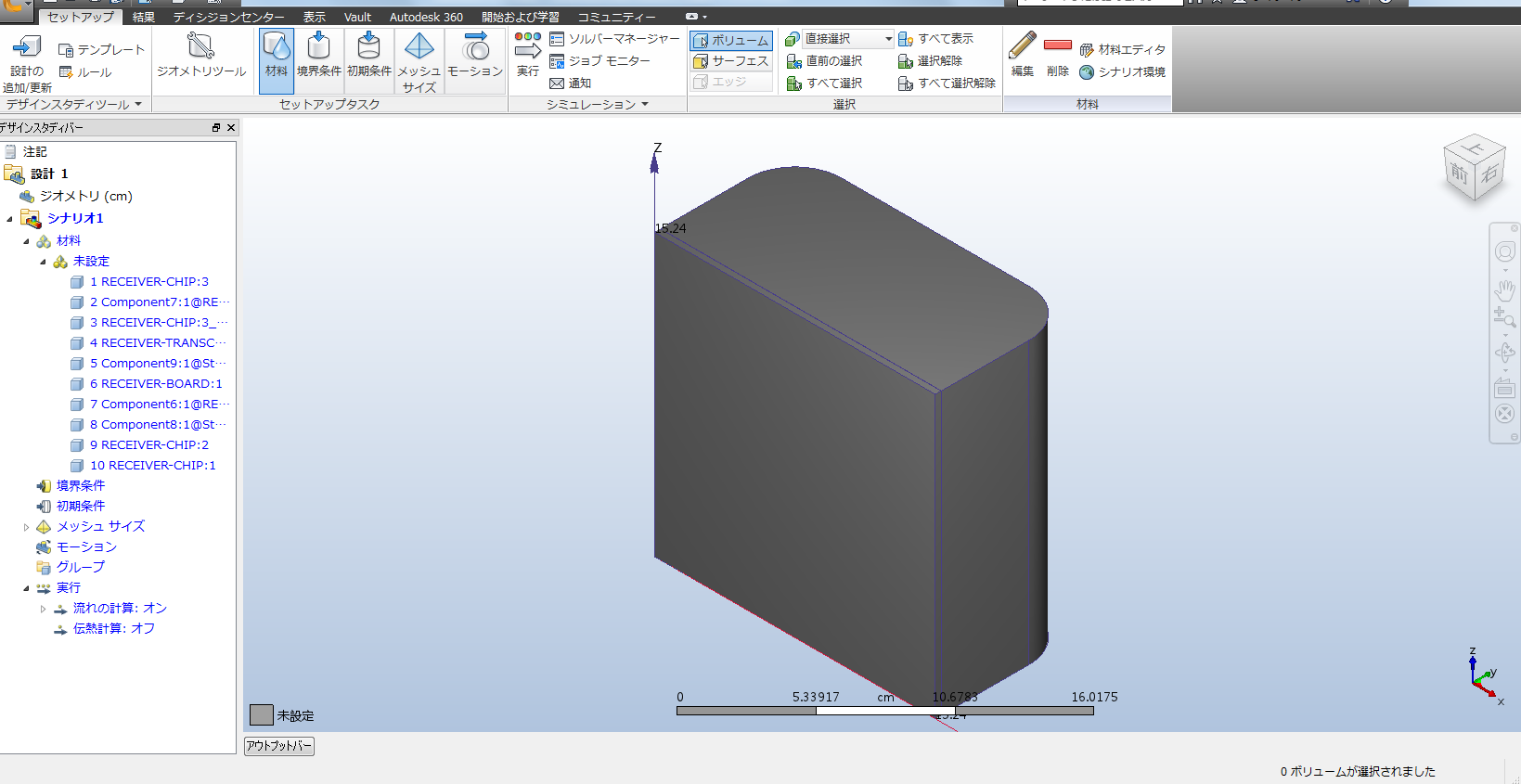
カーソルをハウジングの下部プレートの上に合わせます。次に[Ctrl]ボタンとマウスの中央ボタンを押したままにします。
注: ボタンを押したままにすると、パーツが接触するサーフェスが緑色にハイライト表示されます。内部には空気ボリュームがなく、ハウジングの下部が上部ハウジング パーツに接触していないことに注意してください。これにより、モデル評価ツールのモデルのギャップで観察した内容を確認できます。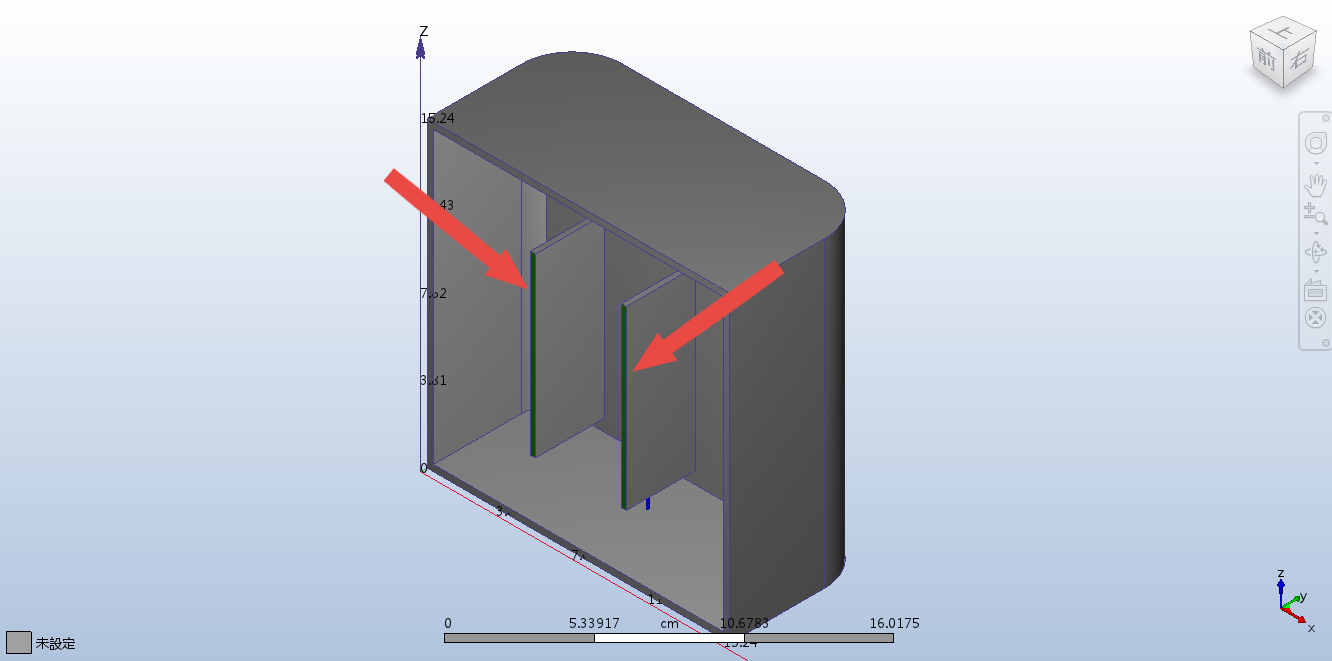
ViewCube
 の右上コーナーを使用して、モデルを回転します。
モデルの方向は次のようになります。
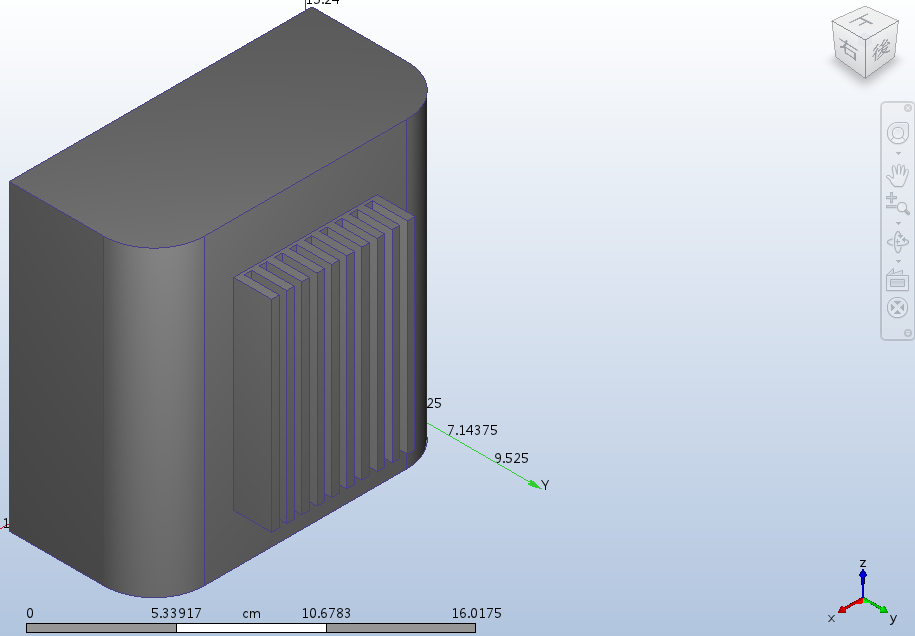
ハウジング上で右クリックし、右クリック メニューから[非表示]を選択します。
![右クリックして[非表示]](../images/right-click-context-for-hide.png)
デザイン スタディ バーの右側をクリックしてウィンドウを表示し、図に示すように、完全なパーツ名を表示します。
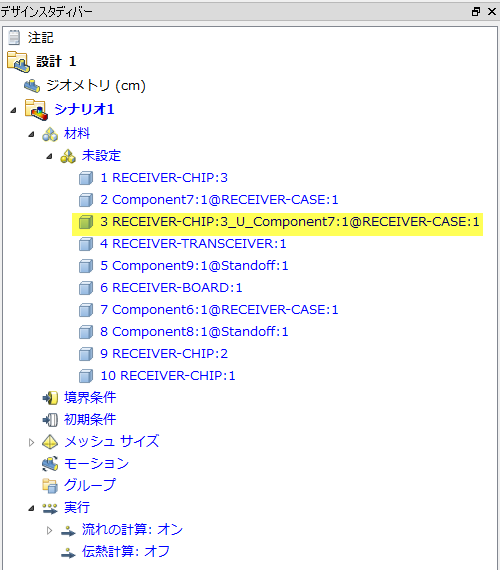 注: ボリューム 3 のパーツ名が、1 番目と 2 番目のボリュームの名前を _U_ で接続した書式であることに注目してください。この命名書式は、これが交差部分から作成されたボリュームであることを示します。
デザイン スタディ バーで[ボリューム 3]を選択します。
注: 干渉によって作成されたパーツにどのような材料が割り当てられる必要があるかは、通常直感的ではありません。また、これらの小さいボリュームによって、メッシュのエラーが発生する可能性もあります。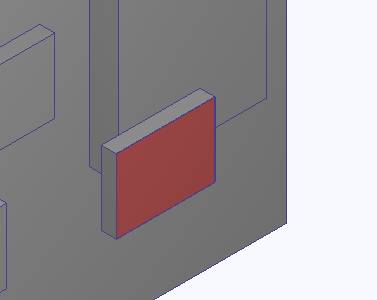
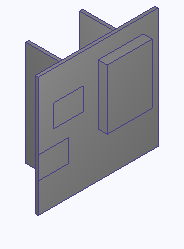
任意の方法で小型チップをすべて非表示にします。モデルは次の図のようになります。
リボンの選択セクションで、[サーフェス]を選択します。
![[サーフェス]の選択](../images/surface-selection.png)
ボードの上部の最大のサーフェスを選択します。
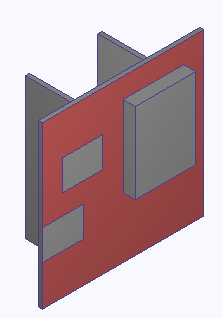
マウス ホイールをスクロールして、左下チップによって残されたインプリントを拡大します。
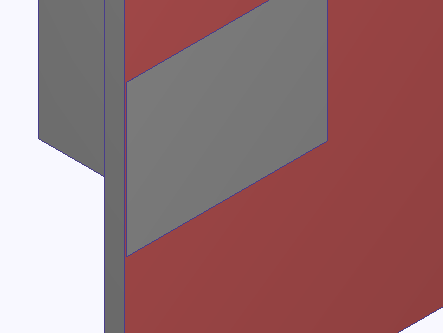 注: 起動時に作成されたインプリントによって、大きなサーフェス上に小さなスライバーが作成されます。
ViewCube の上部のサーフェス
 をクリックして、トップ ビューになるように回転します。
マウスホイールをスクロールして、大型チップに向かって拡大します。
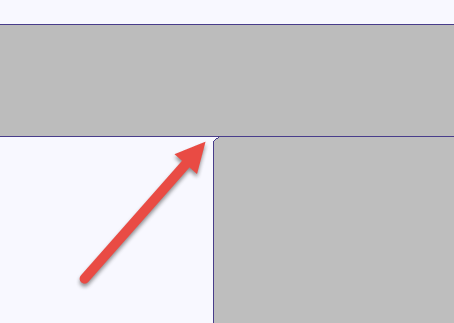 注: チップ上の小さな面取りは、流体が占めるスライバー サーフェスと小さいギャップの両方です。
プログラムを終了し、[保存]をクリックします。