MAT を使用してモデル スライバーを特定する
次の手順で、モデル内のモデル スライバーを確認します。アセンブリが Autodesk® CFD でインポートおよび起動されると、2 つのパーツ間の接触により、その 2 つのパーツ間で共有される単一のサーフェスが作成されます。 これにより、最初の CAD モデルにはなかったスライバー サーフェスが生成されることがあります。意図しないサーフェス スライバーは、不十分なメッシュ要素の形成、要素数の増加、メッシュの失敗を引き起こす可能性があります。これにより、実行時間が長くなり、トラブル シューティングが困難になる場合があります。
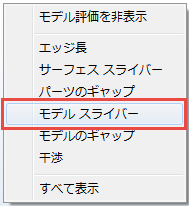
グラフィックス ウィンドウ内で右クリックして、右クリック メニューから[モデル スライバー]を選択します。
[親パーツ]リストをクリック スルーします。
注: 既定では、MAT は、ハウジングの 2 つのパーツのエッジの間に小さな距離があることを示します。これらの 2 つのパーツは接触していないので、サーフェス スライバーは作成されません。これについてはモデルのギャップのセクションで詳しく説明します。フィルタを 0.03 cm に調整するには、ダイアログ ボックスにその値を入力し、[Enter]をクリックします。
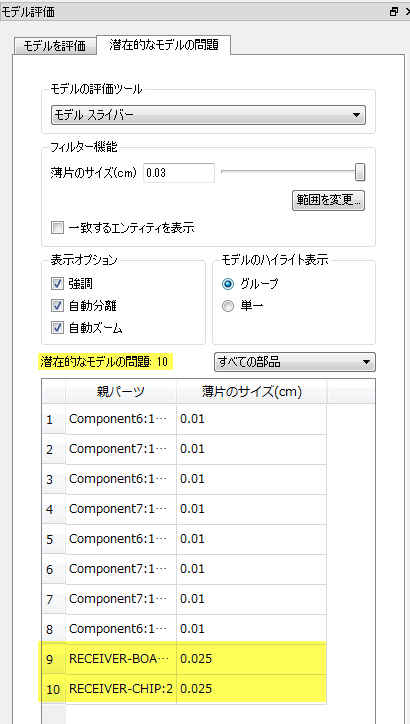 注: 現在、モデルに 10 個の潜在的な問題が存在します
表から新しいエントリを 1 つ選択します。
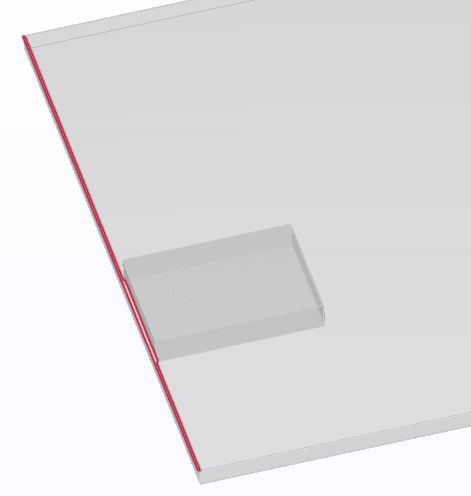 注: Autodesk® CFD にインポートすると、ボードの上部を形成する非常に大きいサーフェスに非常に小さいスライバーができます。
モデル評価ツールキットでのモデル スライバーについての詳細