보고서를 생성하고 형식을 지정합니다. 보고서를 파일로 출력하거나 도면에 테이블 객체로 삽입합니다.
AutoCAD Electrical 도구 세트에서는 여러 가지 보고서 중에서 선택할 수 있습니다. 일부 보고서에는 구조도 도면에서만 추출한 정보가 포함되고 일부 다른 보고서에는 패널 배치 도면의 정보만 포함됩니다. 패널 배치에는 표시되지 않는 모든 패널 항목 및 모든 구조도 항목이 포함된 전체 재료 명세서 보고서를 만들 수도 있습니다.
보고서는 쉽게 만들 수 있습니다. 구조도 또는 패널 보고서를 작성할 것인지 여부를 선택하고

보고서 유형을 선택한 다음
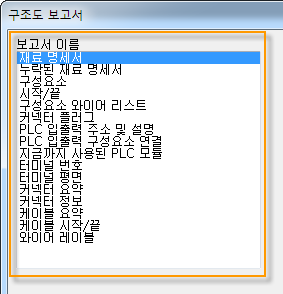
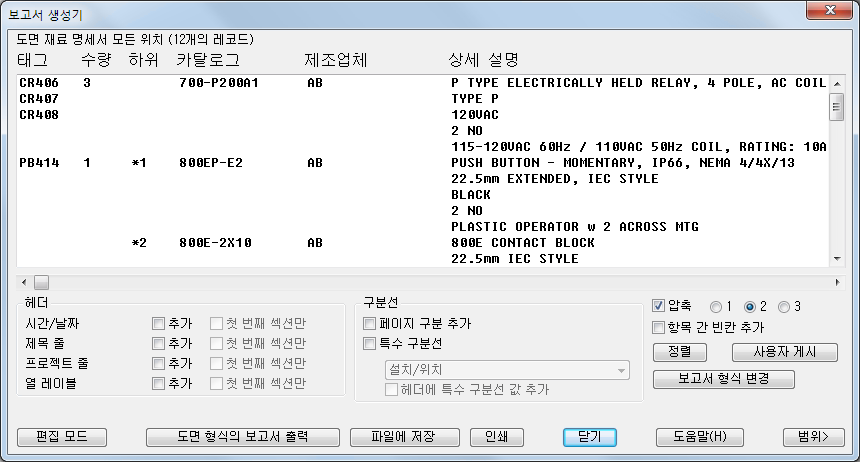
보고서의 특정 옵션을 선택하고 처리할 도면을 선택합니다. 그러면 보고서가 표시됩니다.
보고서 필드
보고서를 실행하면 필드를 포함하거나 제외하고, 필드 순서를 변경하고 필드 레이블을 변경할 수 있습니다.
형식 파일
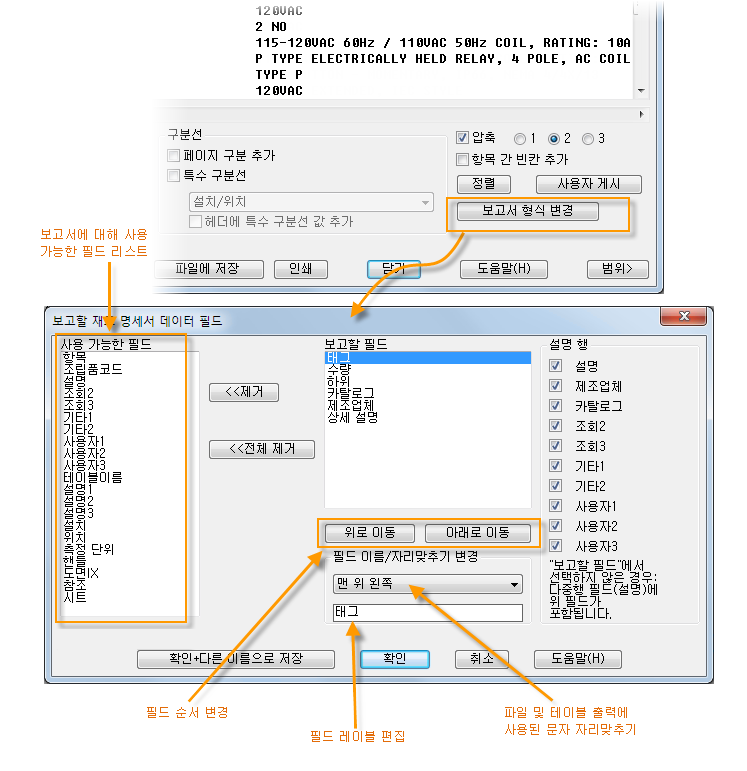
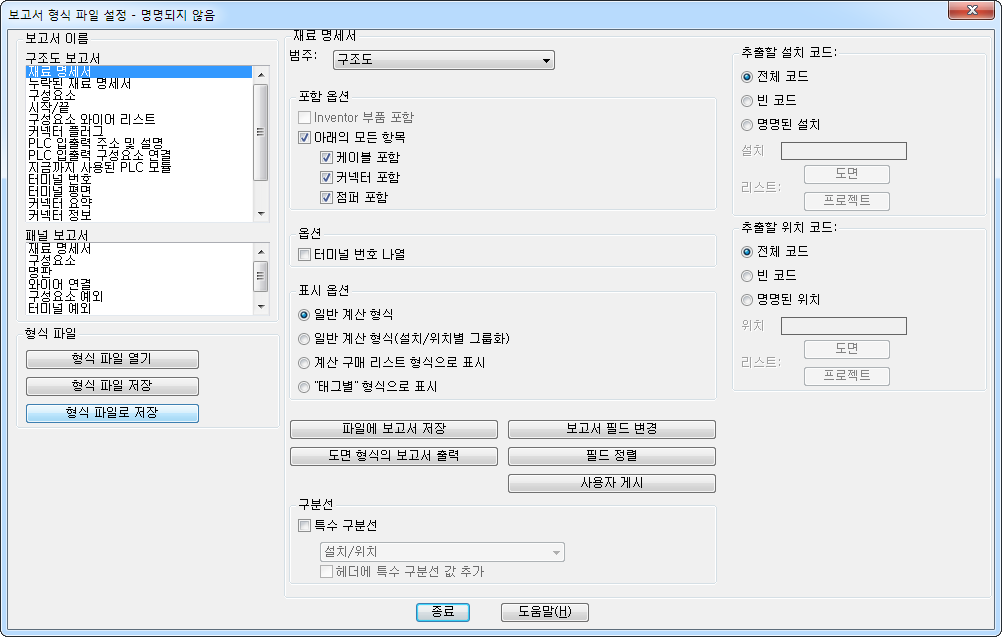
형식 파일을 사용하여 보고서 설정을 사전 설정할 수 있습니다. 보고서의 형식 파일 개수에는 제한이 없습니다. 이 방법으로 사용자 보고서를 원하는 만큼 작성하고 언제든 실행할 수 있습니다. 보고서 형식 설정을 사용하여 형식 파일을 작성합니다. 찾기
이 대화상자를 사용하여 보고서 옵션, 필드 설정, 보고서 테이블 설정, 출력 파일 설정 등을 사전 설정합니다. 보고서 옵션은 선택한 보고서 유형에 따라 다를 수 있습니다.
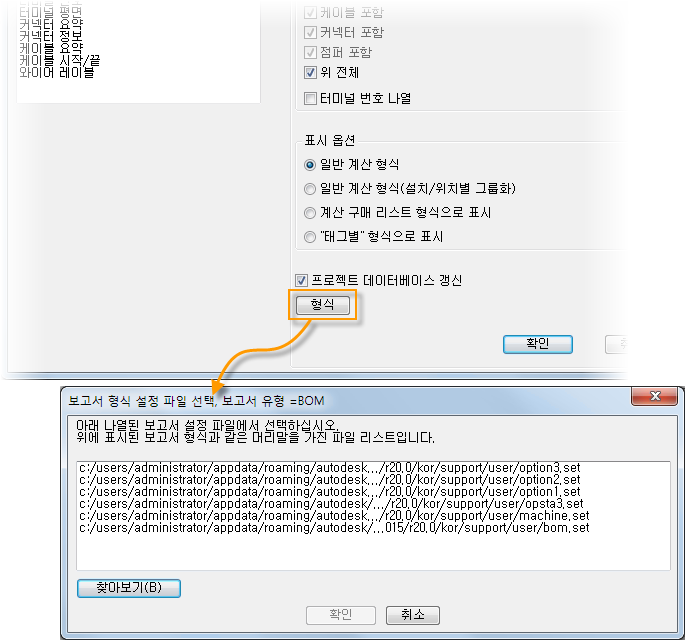
각 형식 파일은 .SET 확장명으로 저장됩니다. 리포트를 실행할 때 형식 파일을 사용하려면 보고서 대화상자에서 형식 버튼을 선택하고 .SET 파일을 선택합니다.
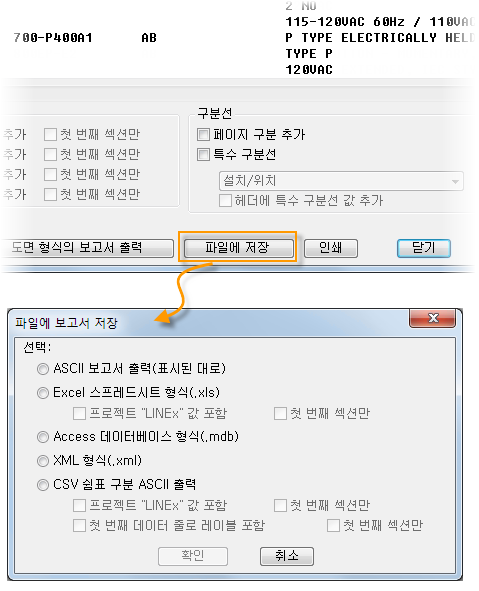
파일로 출력
보고서를 실행한 후 파일에 저장 옵션을 사용하여 보고서를 파일로 출력합니다.
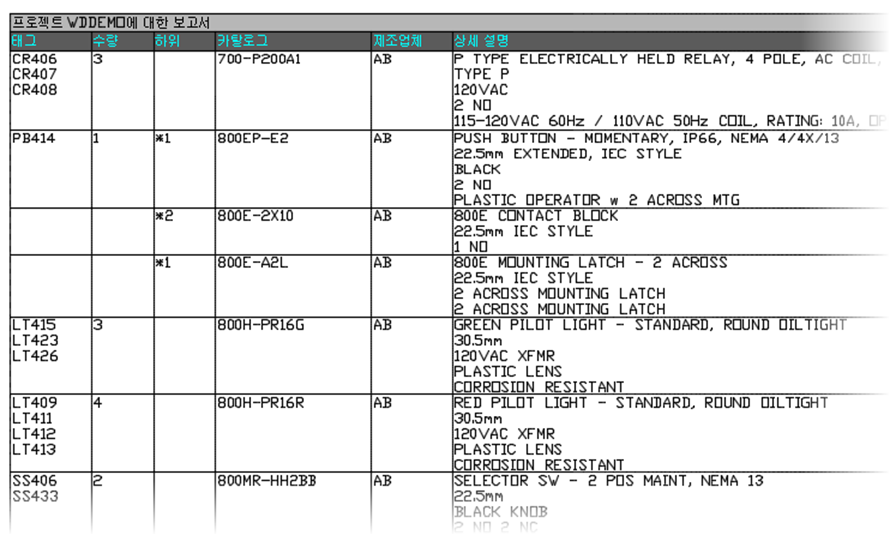
테이블로 삽입
보고서를 실행한 후 도면 형식의 보고서 출력 옵션을 사용하여 보고서를 테이블로 삽입합니다. AutoCAD TABLESTYLE 명령을 사용하여 테이블 스타일을 작성합니다. 그런 다음 보고서 테이블을 삽입할 때 테이블 스타일을 선택하여 원하는 테이블 스타일로 삽입합니다.
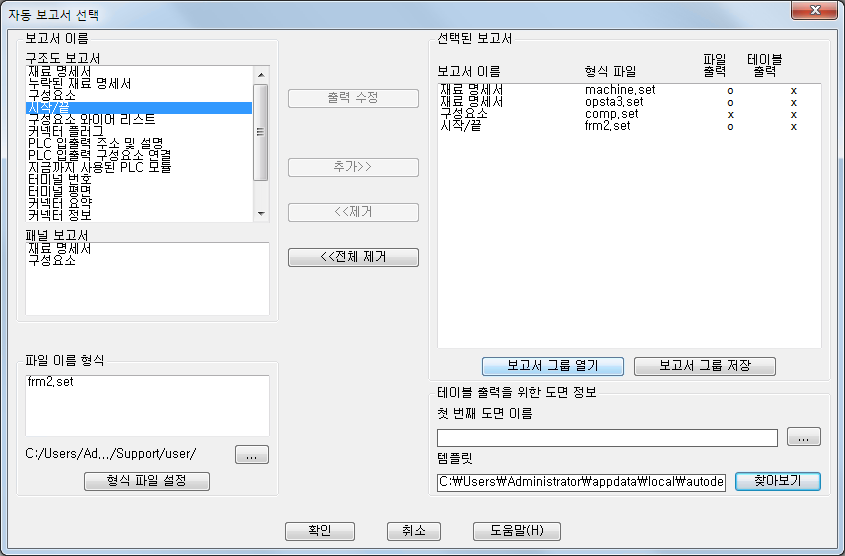
보고서 그룹 실행
보고서에 대한 형식 파일을 작성하면 보고서 그룹을 한 번에 실행할 수 있습니다. 찾기
자동 보고서에서는 보고서 그룹 및 각 보고서에 대한 형식 파일을 선택합니다. 보고서는 화면에 표시되지 않습니다. 각 형식 파일은 보고서를 파일로 출력하거나 테이블로 삽입하거나 둘 모두 수행해야 합니다. 새 도면이 새 테이블에 대한 프로젝트에 추가됩니다.