도식적인 구성요소를 삽입하고, PLC 모듈을 생성하고, 회로를 삽입 및 복사합니다.
그리드 및 스냅
구성요소를 삽입할 때 그리드 선 및 그리드로 스냅하기 점으로 작업하는 것이 좋습니다.
- GRID - 그리드 간격두기를 설정합니다.
- SNAP - 스냅 간격두기를 설정합니다.
- F7 - 그리드 가시성을 전환합니다.
- F9 - 그리드로 스냅하기를 켜거나 끕니다.
구조도 기호 라이브러리 표준
AutoCAD Electrical 도구 세트에서는 다음 표준을 따르는 라이브러리 기호를 제공합니다.
- IEEE 315/315A
- IEC-60617
- NFPA
IEEE 및 IEC 라이브러리 기호는 미터법을 사용합니다. 영국식 단위를 사용하도록 기호의 축척을 지정하려면 라이브러리 기호 수정 유틸리티를 사용합니다. NFPA 라이브러리 기호는 인치를 사용합니다.
JIC 표준은 더 이상 업데이트되지 않으며 NFPA 79 표준에 통합되었습니다. NFPA 표준에 따르면, 라이브러리 기호는 IEEE 315/315A 표준을 따라야 합니다. AutoCAD Electrical 도구 세트에서는 기존 버전 지원을 위해 JIC 및 이전 IEC 기호 라이브러리를 계속 제공합니다.
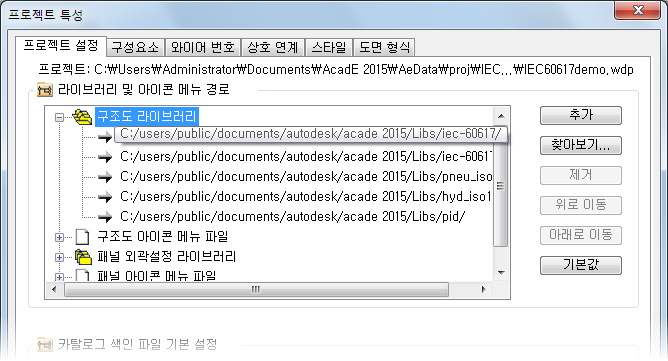
프로젝트 특성 대화상자의 프로젝트 설정 탭을 사용하여 특정 프로젝트에서 사용할 라이브러리 기호 세트의 경로를 정의합니다.
카탈로그 데이터베이스에서 구성요소 삽입
프로젝트의 구성요소 리스트로 시작하고 이미 부품 번호를 알고 있다면 카탈로그 데이터베이스에서 구성요소를 선택하여 이를 삽입할 수 있습니다. 카탈로그 검색기 팔레트를 사용하여 카탈로그 데이터베이스에서 구성요소를 삽입합니다. 찾기
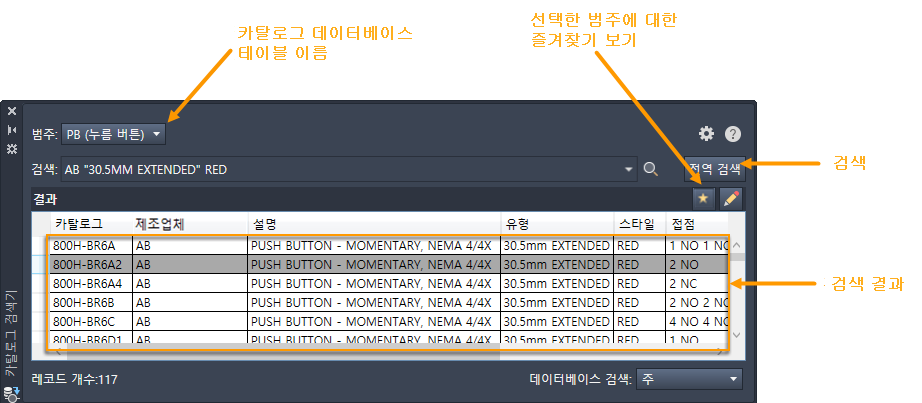
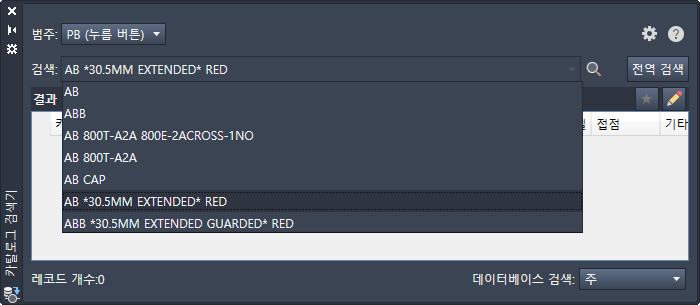
검색을 사용하여 원하는 카탈로그를 찾습니다. 또한 사용하는 검색 값이 저장되고 검색 드롭다운 메뉴에서 선택하는 방식으로 이 값을 쉽게 사용할 수 있습니다.
카탈로그 정보는 자동으로 기호에 주석으로 배치됩니다. 기호가 삽입되는 즉시 팝업되는 대화상자를 사용하여 기호에 주석을 더 편집할 수 있습니다.
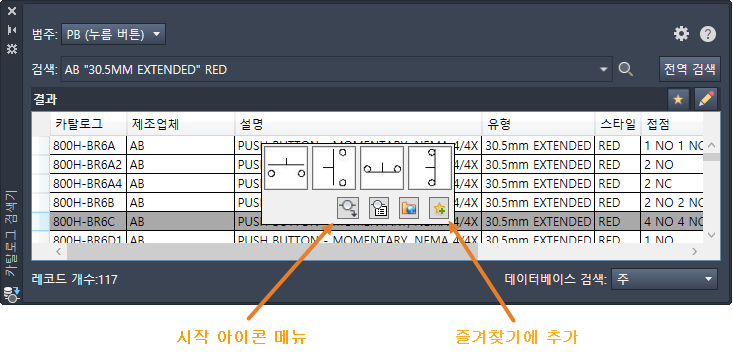
필요한 기호가 아직 카탈로그 번호에 연관되지 않은 경우 카탈로그 검색기에서 아이콘 메뉴를 직접 열어 삽입할 수 있습니다. 그러면 삽입 이후로 기호가 해당 카탈로그 번호에 연관됩니다. 해당 카탈로그가 자주 사용하려는 카탈로그 값이면 이를 즐겨찾기에 추가합니다.
아이콘 메뉴에서 구성요소 삽입
아이콘 메뉴에서는 기호 유형을 선택하여 기호를 삽입할 수 있습니다(예: NO 누름 버튼 또는 3 위치 선택 스위치). 기호가 삽입되고 나면 설명, 카탈로그 정보 등으로 기호에 주석을 달 수 있습니다.
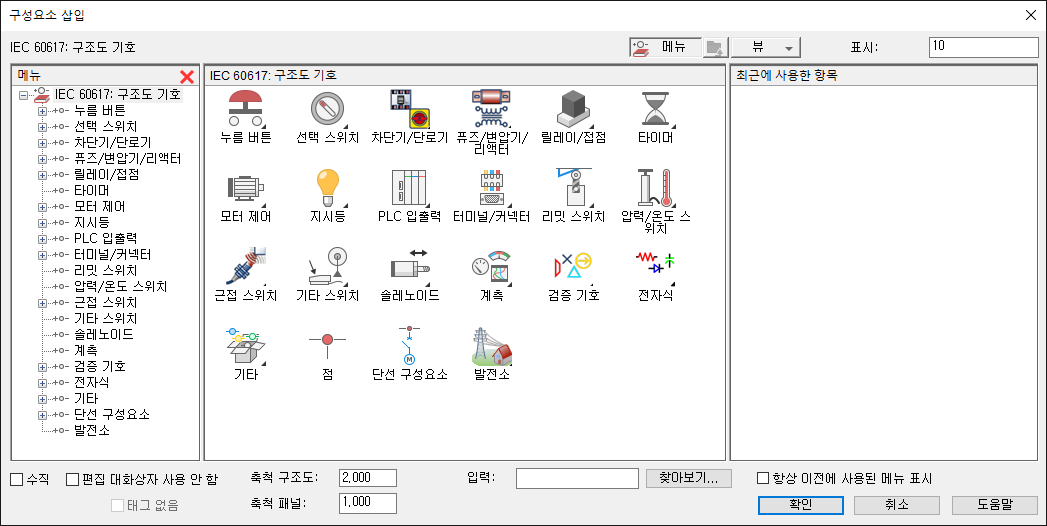
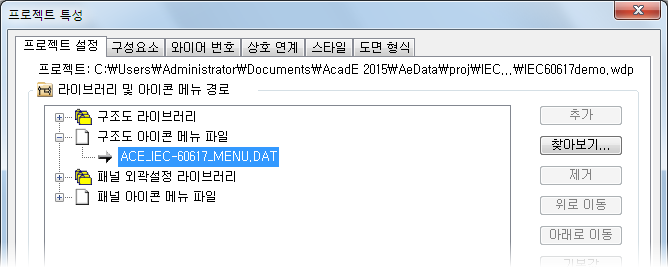
여러 라이브러리 세트마다 여러 가지 아이콘 메뉴가 있습니다. 프로젝트 특성 대화상자의 프로젝트 설정 탭을 사용하여 특정 프로젝트에서 사용할 아이콘 메뉴를 정의합니다.
기호 주석 달기
기호가 삽입되고 나면 설명, 카탈로그 정보 등으로 기호에 주석을 답니다.
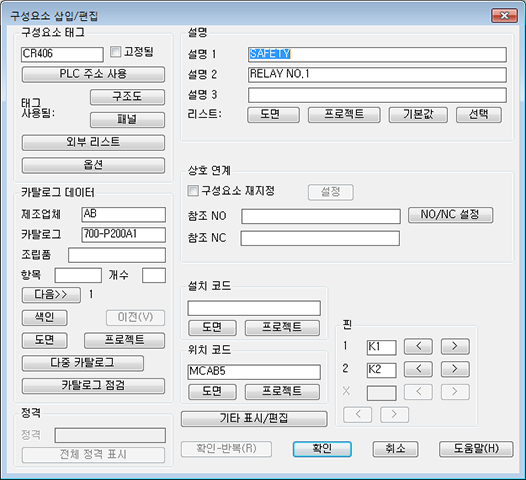
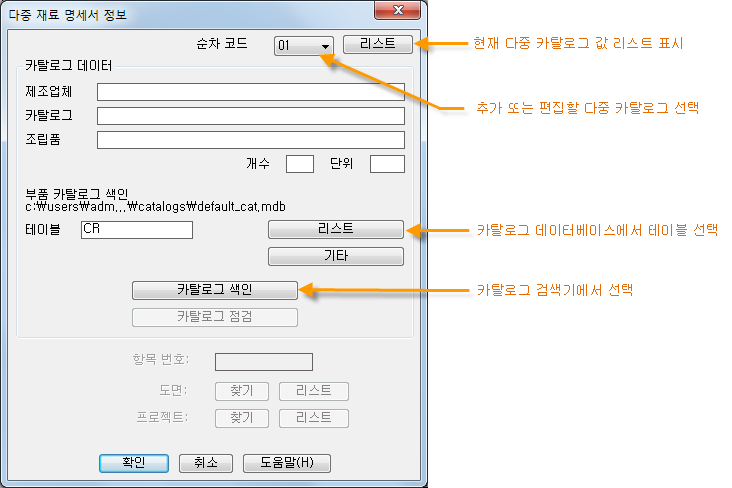
각 기호에는 주 카탈로그 값과 AutoCAD Electrical 도구 세트에서 "다중 카탈로그" 값으로 불리는 숫자가 있을 수 있습니다. 카탈로그 지정 사항을 추가하거나, 편집하거나, 제거하려면 구성요소를 편집합니다.
색인을 클릭하여 주 카탈로그 값을 업데이트합니다.
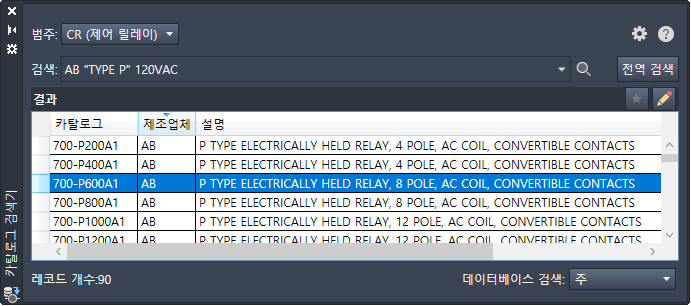
구성요소의 추가 카탈로그 값을 추가하거나, 변경하거나, 제거하려면 다중 카탈로그를 클릭합니다.
상위 및 하위 구성요소
일부 장치는 여러 기호로 표현됩니다. 예를 들어 릴레이에는 하나의 코일 기호와 여러 접점 기호가 있을 수 있습니다. AutoCAD Electrical 도구 세트에서는 "상위" 및 "하위" 기호를 사용하여 단일 장치를 표현하는 기호 간에 이 관계를 만듭니다. 릴레이 예제에서 코일은 상위 기호이고 접점은 하위 기호입니다.
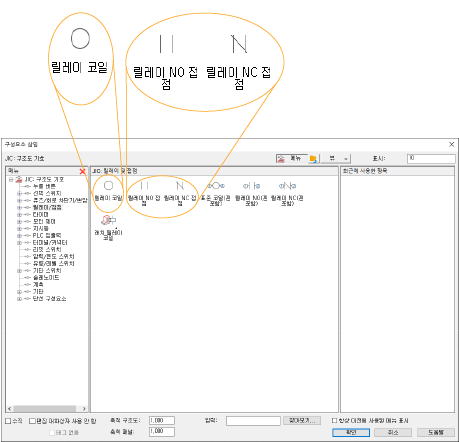
상위 기호를 삽입할 때 AutoCAD Electrical 도구 세트는 도면 특성을 기준으로 이 기호에 고유한 태그 값을 지정합니다. 태그 값은 장치의 식별자입니다.
하위 기호를 삽입할 때 하위 기호 삽입/편집 대화상자에 제공된 방법을 사용하여 이 하위 기호가 속할 상위 기호를 선택합니다.
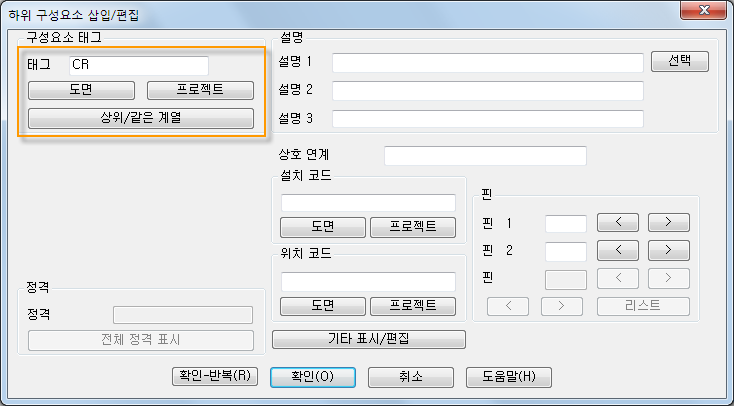
- 도면 - 활성 도면의 가능한 상위 리스트에서 선택합니다.
- 프로젝트 - 활성 프로젝트에 있는 모든 도면의 가능한 상위 리스트에서 선택합니다.
- 상위/같은 계열 - 대화상자가 일시적으로 닫히고 활성 도면에서 상위 기호 또는 상위와 이미 관련된 하위 기호를 클릭합니다.
상위를 선택할 때 같은 태그 값이 설치, 위치 및 설명과 같은 상위의 다른 값과 함께 하위에 지정됩니다. 이러한 기호에 같은 태그가 지정되면 AutoCAD Electrical 도구 세트에서는 이러한 기호가 같은 장치에 속하는 것으로 인식됩니다.
PLC
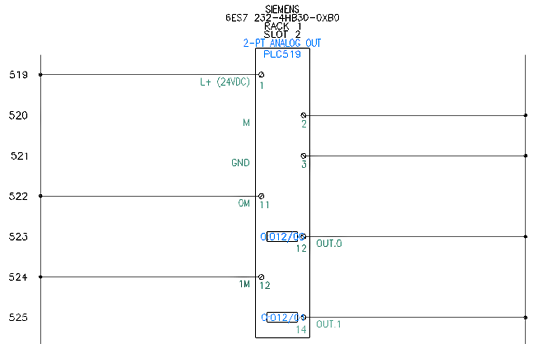
AutoCAD Electrical 도구 세트는 요청 시 수백 개의 각기 다른 PLC 입출력 모듈을 다양한 그래픽 스타일로 생성할 수 있습니다. 모듈은 기본 래더 횡선 간격에 자동으로 적용되고, 삽입 시 두 개 이상의 조각으로 끊기거나 늘어날 수 있습니다. 찾기
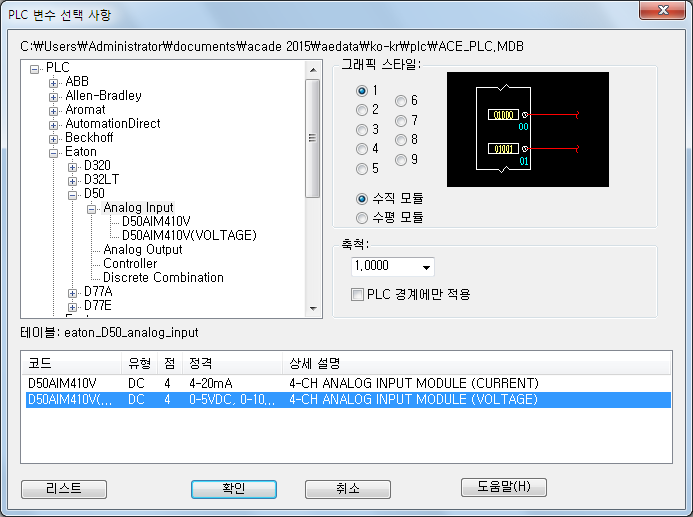
제조업체, 시리즈, 유형을 확장하여 PLC 모듈을 찾습니다. 도면 기본값과 다를 경우 PLC 스타일을 선택합니다. 모듈을 선택하고 확인을 클릭합니다. 좀 더 쉽게 배치할 수 있도록 모듈 윤곽선을 사용하여 삽입점을 선택합니다. 래크, 슬롯, 첫 번째 주소 등을 포함할 수 있는지에 대한 프롬프트에 응답합니다.
회로
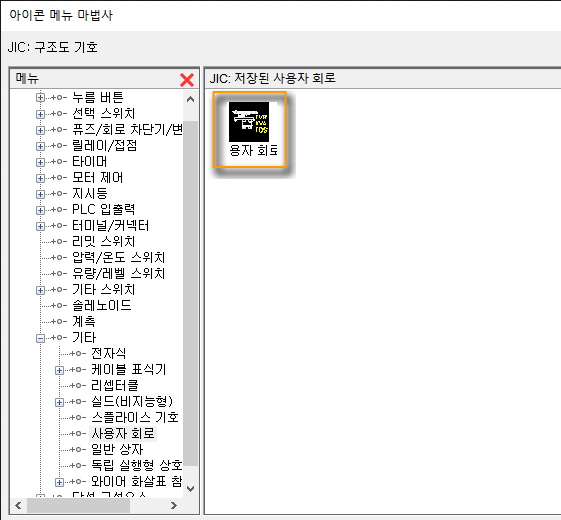
회로는 구성요소와 와이어의 집합입니다. 자주 사용하는 회로가 있는 경우 이를 저장하고 아이콘 메뉴에 추가하여 쉽게 삽입할 수 있습니다. 찾기
다음에 해당 회로가 필요한 경우 아이콘 메뉴에서 삽입합니다. 찾기
나중에 회로 복사 및 붙여넣기에 대해 설명합니다.
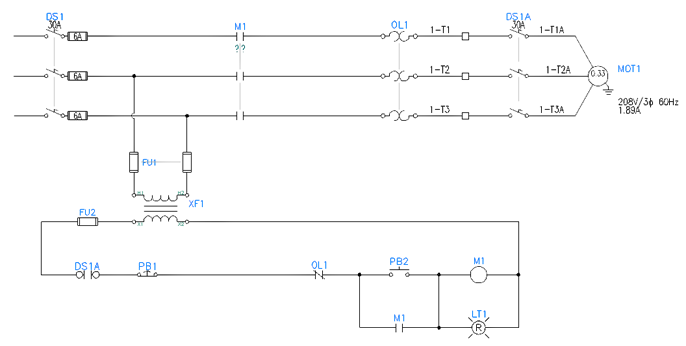
회로 빌더를 사용하여 모터 제어 및 급전 회로를 삽입합니다. 다양한 회로 옵션 중에서 선택합니다. 찾기

선택 항목을 기반으로 하여 회로가 동적으로 구성됩니다.
사용자 기호
기호 빌더를 사용하여 AutoCAD Electrical 도구 세트와 호환되는 고유한 사용자 기호를 작성합니다. 찾기
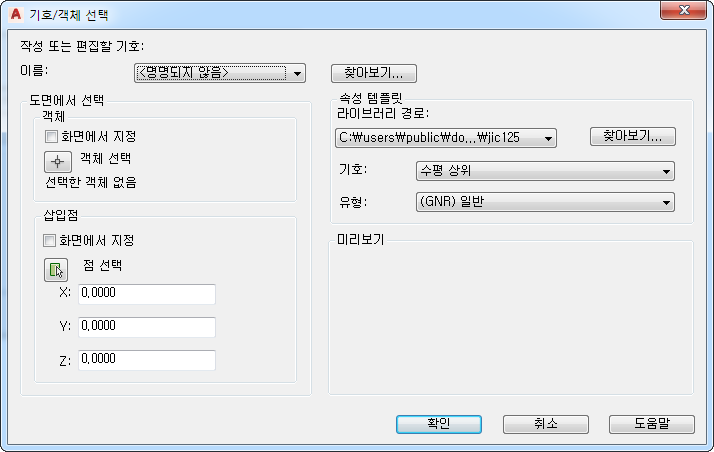
처음부터 시작하거나 시작점과 비슷한 기존 기호를 사용합니다. 기호 유형, 삽입점 및 방향을 선택합니다. 구조도 기호는 수평 버전과 수직 버전 둘 다 작성하는 것이 좋습니다. 기호 빌더는 AutoCAD 블록 편집기 환경에서 작동합니다. 기호 빌더 속성 편집기 팔레트를 사용하여 선택한 기호 유형에 필요한 속성을 삽입합니다.
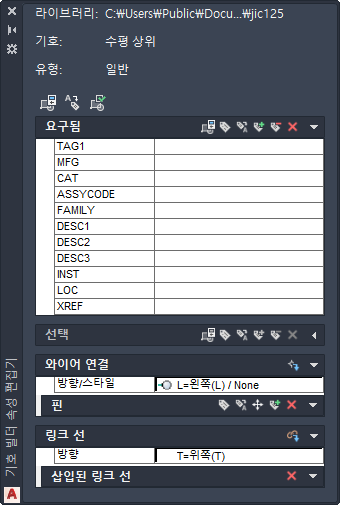
기호에 필요한 그래픽을 그립니다. 구조도 기호를 저장할 때 AutoCAD Electrical 도구 세트 명명 규칙을 따릅니다.