프리폼 축정렬을 사용하면 지정된 서피스 포인트 세트를 사용하여 파트를 CAD 모델에 정렬할 수 있습니다. 압착물과 같이 노미날이 알려져 있으며 명확하게 정의 가능한 피쳐가 없는 파트를 측정해야 하는 경우 사용합니다.
주: 프리폼 축정렬 옵션은 CNC 및 수동 기계에 대한 측정을 생성하는 경우에만 사용할 수 있습니다.
프리폼 축정렬을 생성하려면
- 측정 순서에서 정의 레벨을 선택합니다.
- 홈 탭 > 생성 패널 > 축정렬 화살표 > 프리폼 축정렬을 클릭합니다. 다이나믹 포인트 컨텍스트 탭이 표시되고 커서가
 으로 변경됩니다.
 - CAD 모델을 두 번 클릭하여 축정렬 포인트를 생성합니다. 포인트는 다음과 같아야 합니다.
- 파트의 6 자유도를 수정해야 합니다.
- 포인트를 프로빙하는 방향을 나타내는 법선이 있습니다.
- 서피스 포인트여야 합니다.
- 올바른 옵셋 값이 있어야 합니다.
- 다이나믹 포인트 탭 > 아이템 패널 > 프리폼 축정렬을 클릭합니다. 선택한 포인트의 세부사항이 프리폼 축정렬 대화상자에 표시됩니다.
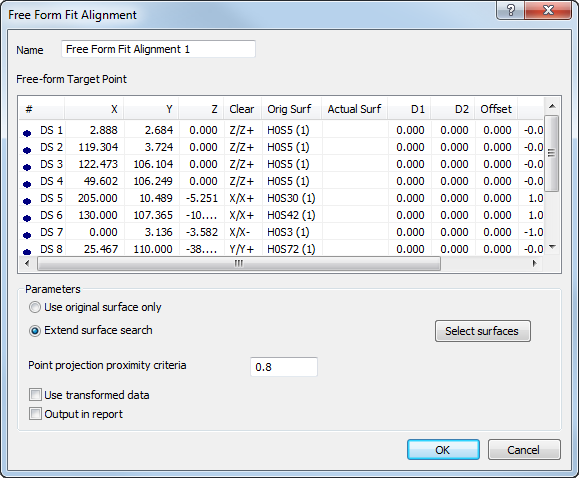
- 축정렬의 이름을 입력합니다.
- 기본적으로 PowerInspect는 측정된 위치에서 가장 가까운 서피스에 각 포인트를 투영합니다.
- 포인트를 투영할 수 있는 서피스를 제한하려면 서피스 선택을 클릭하고 CAD 객체 선택 대화상자를 사용하여 사용하지 않아야 하는 서피스를 선택 취소합니다.
- 포인트가 배치된 서피스로 포인트를 제한하려면 원래 서피스만 사용을 선택합니다.
- 가장 가까운 서피스의 검색 반지름을 변경하려면 포인트 투영 근사 임계값 상자에 새 값을 입력합니다. 검색 반지름 내에 사용 가능한 서피스가 없으면 해당 포인트는 무시됩니다.
- 측정 순서에 다른 측정 장치 또는 다른 장치 위치에서 측정한 값을 사용하는 구성된 피쳐가 포함되어 있는 경우 변환된 데이터 사용 확인란을 선택합니다. 이렇게 하면 장비 좌표가 CAD 좌표로 변환되므로 모든 계산에서 공통 참조 시스템을 사용할 수 있습니다.
한 위치에서 하나의 측정 장비를 사용하여 측정의 모든 좌표를 수집하는 경우 또는 측정 순서에 구성된 피쳐가 포함되어 있지 않은 경우 이 확인란은 영향이 없습니다.
- 이 항목의 상세 정보를 보고서에 포함하려면 보고서에 포함 확인란을 선택합니다.
- 확인을 클릭하여 변경 사항을 저장하고 대화상자를 닫습니다. 측정 지연이 활성 상태가 아니면 PowerInspect에서 전체 화면 모드로 CAD 뷰를 표시하므로 축정렬을 측정할 수 있습니다. 예를 들면 다음과 같습니다.
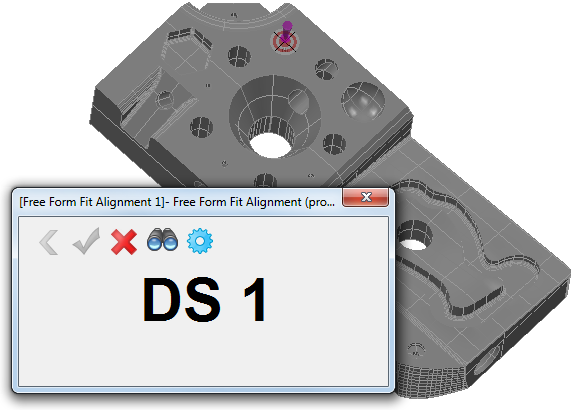
CAD 디스플레이에 표시된 각 포인트를 프로빙합니다. 다음 중에서 선택합니다.
 — 마지막으로 프로빙한 포인트의 세부사항을 삭제합니다.
 — 측정된 포인트에서 축정렬을 계산합니다.
 — 축정렬을 계산하지 않고 프로빙 모드를 종료합니다. PowerInspect가 측정 순서에서 축정렬 아이템을 생성합니다.
 — 포인트의 법선에 수직으로 프로브 포인트를 표시합니다.
 — 프리폼 축정렬 대화상자를 다시 표시합니다.
주: 프리폼 축정렬의 포인트는 저장된 후 업데이트되지 않습니다. 프로빙된 포인트를 변경하려면 기존 축정렬 아이템을 삭제하고 새 아이템을 생성합니다.