파트의 도우넛 또는 부분 도우넛을 측정하려면 도우넛 측정 아이템을 사용합니다. 도우넛에 분산된 최소 9개의 포인트를 측정해야 하는데, 주요 원을 따라 3개의 포인트, 보조 원을 따라 3개의 포인트, 도우넛 주변의 나머지 포인트를 측정해야 합니다.
도우넛 측정 아이템을 생성하려면
- 작업 순서창에서 요소 측정그룹을 엽니다.
- 형상 탭 > 피쳐 패널 > 3D > 도우넛 측정을 클릭합니다.
프로빙된 도우넛 대화상자에는 다음 영역이 포함되어 있습니다.
이름 - 항목의 이름을 입력합니다. 이 이름은 측정 순서, 보고서 및 정보 탭, 그리고 다른 항목의 항목을 참조할 때 사용됩니다.
노미날 사용 - 항목 노미날을 입력하거나 변경하고 항목 측정값을 노미날 값과 비교하려면 이 확인란을 선택합니다. 항목 노미날과의 비교를 비활성화하려면 이 확인란의 선택을 취소합니다.
이 확인란을 선택하면 측정 순서의 측정된 항목 아이콘에 공차 내  또는 공차 밖
  표시기가 표시되고, 항목 라벨의 경계에는 측정값이 공차 내에 있는지 여부를 나타내는 색상이 지정되고, 항목의 공차, 노미날, 편차 및 오류 값이 보고서에 표시됩니다.
이 확인란의 선택을 취소하면 노미날 상자가 비활성화되고, 공차 표시기가 표시되지 않으며, 이 항목의 보고서에 공차, 노미날, 편차 및 오류 값이 표시되지 않습니다.
 아이콘을 클릭하고 CAD 요소에서를 선택합니다. 노미날을 현재 측정의 항목 측정값으로 대체하려면 이 버튼을 클릭하고 활성 측정에서를 선택합니다.
보이기 - CAD 뷰에 항목을 표시하려면 이 확인란을 선택합니다.
보고서에 포함 - 보고서에 항목을 포함하려면 이 확인란을 선택합니다.
좌표계 - 항목의 측정값을 보고할 기준이 되는 축정렬을 선택합니다.
검사 중에 축정렬을 지정하려면 <활성화된 축정렬>을 선택합니다. 그런 다음 활성화된 축정렬 목록에서, 또는 측정 순서에 활성화된 축정렬 항목을 추가하여 축정렬을 선택할 수 있습니다.
요소 형태 - 피쳐를 프로빙할 측면을 선택합니다. 다음 중에서 선택합니다.
- 홀(ID) - 내부 피쳐를 프로빙합니다.
- 보스(OD) - 외부 피쳐를 프로빙합니다.
- 정의되지 않음 - 프로빙 방향을 제한하지 않습니다.
 시작 각도 - 방향 벡터를 기준으로 피쳐의 시작 각도를 입력합니다. 각도는 도 또는 라디안으로 입력할 수 있습니다.
 끝 각도 - 방향 벡터를 기준으로 피쳐의 끝 각도를 입력합니다. 각도는 도 또는 라디안으로 입력할 수 있습니다.
최대 지름 — 큰 원의 반지름 또는 지름에 대한 노미날과 공차를 입력합니다. 점선은 도우넛의 큰 원을 나타냅니다.
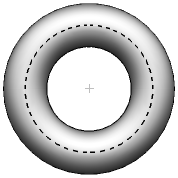
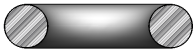
최소 지름 — 작은 원의 반지름 또는 지름에 대한 노미날과 공차를 입력합니다. 도우넛을 통과하는 단면은 다음과 같이 작은 원을 보여줍니다.
중심 — 피쳐의 중심 포인트 위치에 대한 노미날과 공차를 입력합니다.
방향 벡터 — 주 축의 노미날 방향을 입력합니다. 빨간색 화살표는 도우넛의 벡터를 나타냅니다.
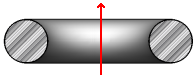
벡터를 반전하려면 벡터 반전  버튼을 클릭합니다.
윤곽도 — 베스트 핏 도우넛에서 가장 큰 양수 편차와 가장 큰 음수 편차가 있는 포인트 사이의 최대 차이를 입력합니다. 가장 큰 양수 편차와 가장 큰 음수 편차 간의 차이가 최대 값을 초과하는 경우 윤곽도는 공차를 벗어납니다.
위치 — 부분 도우넛을 생성할 때 시작 각도와 끝 각도가 계산되는 벡터를 지정합니다.
자동 측정 적용 - 점 상자에 지정된 수의 점을 모두 프로빙하는 즉시 항목 측정값을 저장하려면 이 확인란을 선택합니다. 항목을 측정 순서의 일부로 재생한 경우 PowerInspect에서 다음 항목을 자동으로 재생합니다. 프로빙할 점의 수를 선택하고 측정값을 수동으로 저장하려면 이 확인란의 선택을 취소합니다. 이 옵션은 항목에 프로브 경로가 없는 경우에만 사용할 수 있습니다.
포인트 적용 - 다른 항목의 프로빙된 점을 사용하여 이 항목을 측정하려면 이 탭을 선택합니다.
예를 들어 이 탭을 사용하여 피쳐의 맨 위와 맨 아래에 있는 프로빙된 원의 측정값을 결합하여 측정된 원기둥을 작성할 수 있습니다.
프로빙된 점의 소스를 지정하려면 이용 가능한 항목 목록에서 항목을 하나 이상 선택한 다음,  를 클릭하여 선택한 소스 목록에 추가합니다.
소스를 제거하려면 선택된 항목 목록에서 항목을 선택하고  를 클릭합니다.
확인을 클릭하여 대화상자를 닫고, 변경 내용을 저장합니다.