점군 데이터 내에서 단일 점을 측정하려면
- 작업 순서창에서 요소 측정그룹을 엽니다.
- 형상 탭 > 포인트 패널 > 프로빙됨 > 점군 데이터 단일 점을 클릭합니다.
점군 데이터 단일 점 대화상자에는 다음 영역이 포함되어 있습니다.
이름 - 항목의 이름을 입력합니다. 이 이름은 측정 순서, 보고서 및 정보 탭, 그리고 다른 항목의 항목을 참조할 때 사용됩니다.
노미날 사용 - 항목 노미날을 입력하거나 변경하고 항목 측정값을 노미날 값과 비교하려면 이 확인란을 선택합니다. 항목 노미날과의 비교를 비활성화하려면 이 확인란의 선택을 취소합니다.
이 확인란을 선택하면 측정 순서의 측정된 항목 아이콘에 공차 내  또는 공차 밖
  표시기가 표시되고, 항목 라벨의 경계에는 측정값이 공차 내에 있는지 여부를 나타내는 색상이 지정되고, 항목의 공차, 노미날, 편차 및 오류 값이 보고서에 표시됩니다.
이 확인란의 선택을 취소하면 노미날 상자가 비활성화되고, 공차 표시기가 표시되지 않으며, 이 항목의 보고서에 공차, 노미날, 편차 및 오류 값이 표시되지 않습니다.
 아이콘을 클릭하고 CAD 요소에서를 선택합니다. 노미날을 현재 측정의 항목 측정값으로 대체하려면 이 버튼을 클릭하고 활성 측정에서를 선택합니다.
보이기 - CAD 뷰에 항목을 표시하려면 이 확인란을 선택합니다.
보고서에 포함 - 보고서에 항목을 포함하려면 이 확인란을 선택합니다.
좌표계 - 항목의 측정값을 보고할 기준이 되는 축정렬을 선택합니다.
검사 중에 축정렬을 지정하려면 <활성화된 축정렬>을 선택합니다. 그런 다음 활성화된 축정렬 목록에서, 또는 측정 순서에 활성화된 축정렬 항목을 추가하여 축정렬을 선택할 수 있습니다.
찾기 거리 - 이 상자에 값을 입력하여 PowerInspect에서 검색할 피쳐의 노미날 위치로부터 최대 거리를 지정합니다.
노말 벡터 — 법선 벡터를 표시할 방법을 지정하려면 방법 리스트에서 항목을 선택합니다. 다음 중에서 선택합니다.
- 법선 벡터 없음 — 법선을 표시하지 않습니다.
- 데이텀 축 방향으로 수직 — 지정된 축을 따라 법선을 표시합니다. 좌표 타입 리스트에서 직각좌표계, Apparent 각도 또는 구좌표계를 선택하여 축 방향을 지정하거나, X/X-, X/X+, Y/Y-, Y/Y+, Z/Z- 또는 Z/Z+를 선택하여 중요 축을 사용합니다.
- 피쳐 축 방향으로 수직 — 선택한 아이템의 피쳐를 따라 법선을 표시합니다. 리스트에서 아이템을 선택하거나,
 을 클릭하고 마우스를 사용하여 CAD 뷰에서 아이템을 선택합니다.
타겟 포인트 — 포인트 위치에 대한 노미날과 공차를 입력합니다.
타겟 포인트까지의 거리 — 타겟 포인트와 측정된 포인트 사이의 거리  에 대한 노미날 및 공차를 입력합니다.
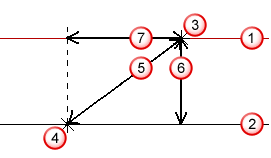
 노미날 서피스
 실제 서피스
 노미날 단일 포인트(타겟 포인트)
 측정된 포인트
타겟 포인트까지의 거리
 타겟 평면까지 거리
 평면 위의 거리
타겟 평면까지 거리 — 측정된 포인트와 타겟 포인트의 평면 사이의 법선 거리 에 대한 노미날 및 공차를 입력합니다.
이 거리는 측정된 포인트가 노미날 포인트 위에 있는지 또는 아래에 있는지에 따라 양수 또는 음수일 수 있습니다.
평면 위의 거리 — 측정된 포인트와 타겟 포인트 사이의 타겟 포인트 평면을 따라 거리에 대한 노미날과 공차를 입력합니다.
포인트 적용 - 다른 항목의 프로빙된 점을 사용하여 이 항목을 측정하려면 이 탭을 선택합니다.
예를 들어 이 탭을 사용하여 피쳐의 맨 위와 맨 아래에 있는 프로빙된 원의 측정값을 결합하여 측정된 원기둥을 작성할 수 있습니다.
프로빙된 점의 소스를 지정하려면 이용 가능한 항목 목록에서 항목을 하나 이상 선택한 다음,  를 클릭하여 선택한 소스 목록에 추가합니다.
소스를 제거하려면 선택된 항목 목록에서 항목을 선택하고  를 클릭합니다.
확인을 클릭하여 대화상자를 닫고, 변경 내용을 저장합니다.