연습 2
이 연습에서는 재질을 지정하는 방법을 설명합니다. 또한 사용자 재질을 작성한 후 사용자 재질 데이터베이스에 저장하는 방법도 살펴봅니다.
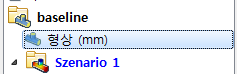
설계 연구 막대의 형상 분기에서 단위가 mm로 설정되어 있는지 확인합니다.
Autodesk® Inventor, PTC Creo 및 Solidworks:
단위가 이미 mm입니다. 별 다른 조치가 필요하지 않습니다.
UGNX:
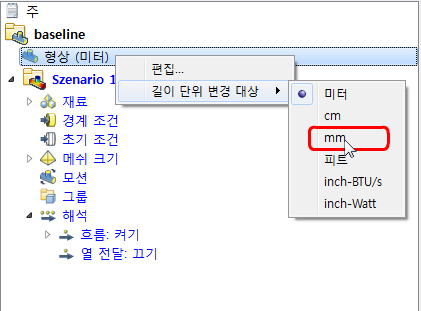
형상 분기를 마우스 오른쪽 버튼으로 클릭합니다.
mm를 선택합니다.
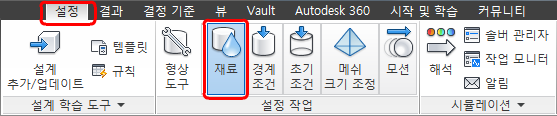
설정 탭에서 재료를 클릭합니다.
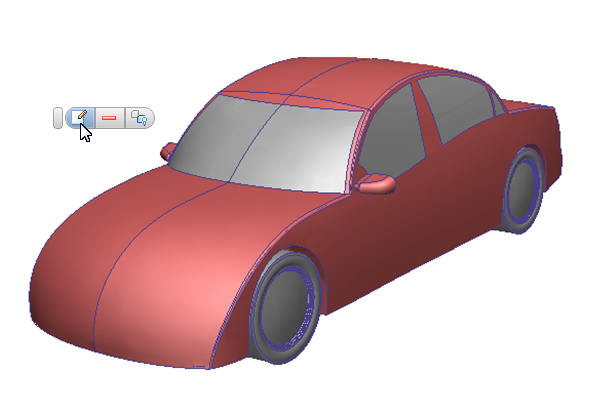
자동차 몸체를 왼쪽 마우스 버튼으로 클릭합니다. 상황에 맞는 도구막대에서 편집 버튼을 클릭합니다.
유형 = 솔리드, 이름 = 강을 지정하고 적용을 클릭합니다.
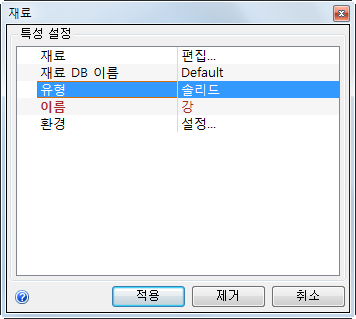 참고: 오른쪽 열의 필드는 클릭하면 메뉴가 됩니다.
자동차 몸체를 숨깁니다.
참고: 객체를 숨기려면 객체를 마우스 오른쪽 버튼으로 클릭하고 숨기기를 선택하거나 Ctrl 키를 누르고 중간 마우스 버튼으로 객체를 클릭합니다.내부 캐빈 공기 체적을 선택하고 상황에 맞는 도구막대에서 편집 버튼을 클릭합니다.
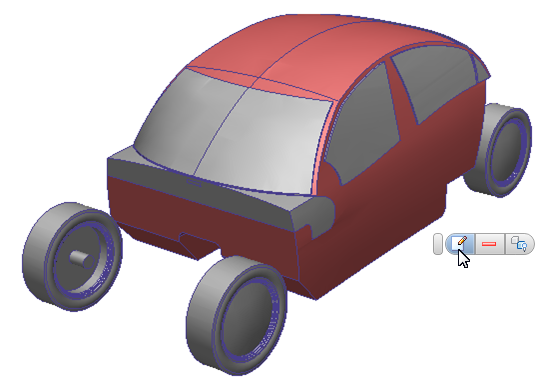
유형 = 유체, 이름 = 공기를 지정하고 적용을 클릭합니다.
방금 지정한 공기 부품을 숨깁니다.
네 개의 휠을 선택하고 상황에 맞는 도구막대에서 편집 버튼을 클릭합니다.
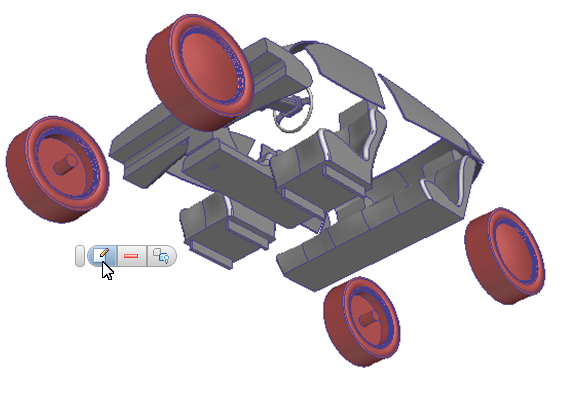
유형 = 솔리드, 이름 = 실리콘 고무를 지정하고 적용을 클릭합니다.
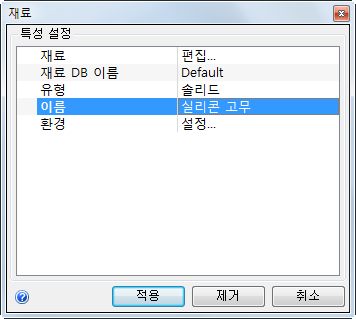
휠을 숨깁니다.
뒷좌석, 두 개의 앞좌석 및 콘솔을 선택합니다. 상황에 맞는 도구막대에서 편집 버튼을 클릭합니다.
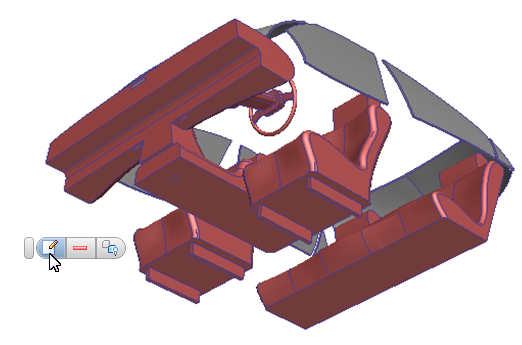
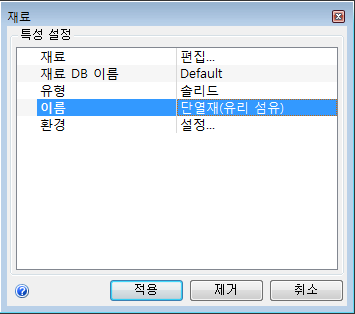
유형 = 솔리드, 이름 = 그래파이트 탄소를 지정합니다. 재료 줄에서 편집을 클릭합니다.
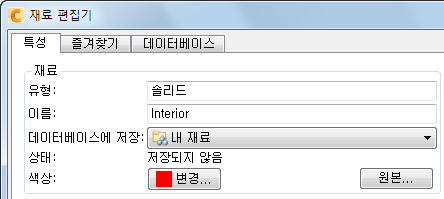
재료 편집기에서 이름 = 내부, 데이터베이스에 저장 = 내 재료를 지정합니다.
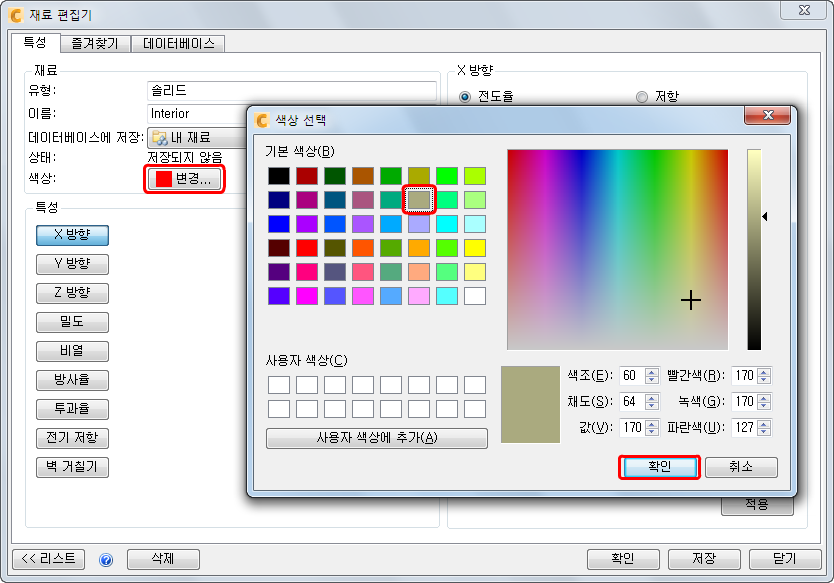
색상: 변경을 클릭합니다. 색상 선택 대화상자에서 황갈색을 선택하고 확인을 클릭합니다.
 참고: 적절한 경우 재료 편집기에서 물리적 특성을 수정했을 수 있습니다.
새 재료를 재료 데이터베이스에 저장하려면 재료 편집기에서 저장을 클릭한 다음 확인을 클릭합니다.
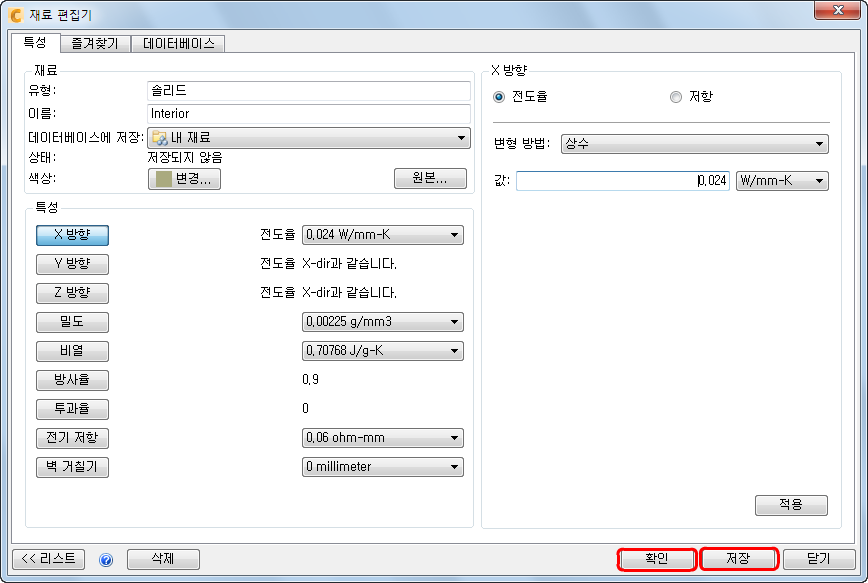
‘내부’ 재료를 적용하려면 재료 빠른 편집 대화상자에서 적용을 클릭합니다.
좌석 및 콘솔을 숨깁니다.
덕트에서 세 개의 공기 체적을 선택하고 상황에 맞는 도구막대에서 편집 버튼을 클릭합니다.
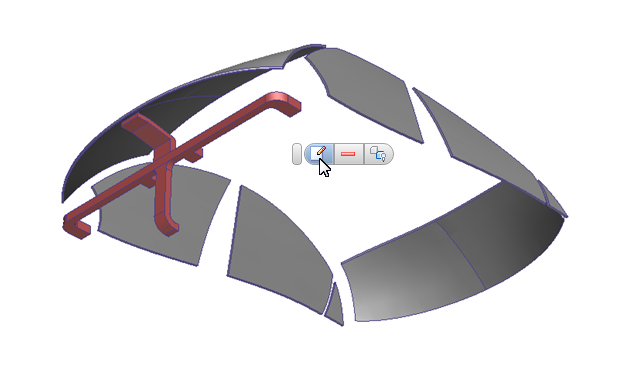 참고: 이 이미지의 위쪽 및 아래쪽 체적은 Autodesk® CFD에서 자동으로 작성되었습니다. 중심 체적은 CAD 모형의 일부입니다. 메쉬 컨트롤을 나타내기 위해 메쉬 분포를 지정할 때는 이 부분을 사용하게 됩니다.
재료 DB 이름 = 기본 유형 = 유체, 이름 = 공기를 지정합니다. 적용을 클릭합니다.
방금 지정한 공기 부품을 숨깁니다.
마우스 왼쪽 버튼을 누른 채로 나머지 부분 주위로 직사각형을 그립니다.
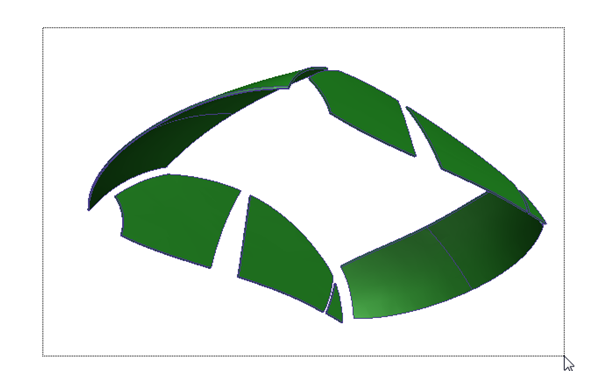
모형 밖을 왼쪽 마우스 버튼으로 클릭하고 상황에 맞는 도구막대에서 편집 아이콘을 클릭합니다.
유형 = 솔리드, 이름 = 유리를 지정하고 적용을 클릭합니다.
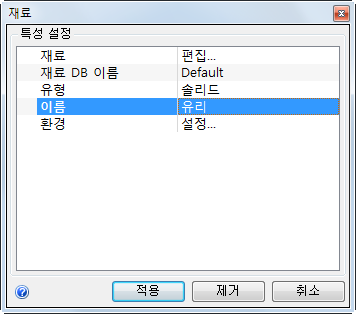
모형을 마우스 오른쪽 버튼으로 클릭하고 모두 표시를 클릭합니다.
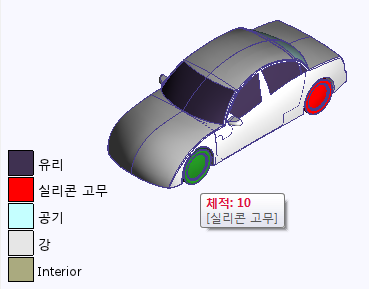
모든 부품에 적절한 재료가 지정되었는지 확인합니다.
부품 색상과 왼쪽 아래 구석의 범례를 비교합니다.
또는 마우스를 부품 위로 가져가 지정된 재질을 볼 수 있습니다.
부품에 재질이 잘못 지정되었거나 "지정되지 않은" 경우 지금 수정하십시오.
연습이 끝났습니다.