연습 4
이 연습에서는 메쉬를 자동으로 지정하고, 미리보고, 특정 설계 연구에 맞게 메쉬 분포를 사용자화하는 방법을 설명합니다.
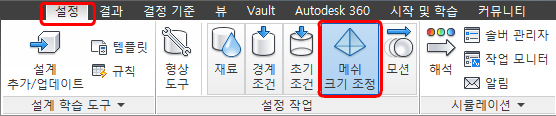
설정 탭에서 메쉬 크기 조정을 클릭합니다.
모형을 마우스 오른쪽 버튼으로 클릭하고 모두 표시를 클릭합니다. 모형을 회전하여 차 전체를 관찰합니다.
참고: 캐빈의 공기만 연구하고 있으므로 모델에서 다른 모든 부품을 억제할 수 있습니다. 먼저 모든 부품을 억제한 다음 메슁을 위해 캐빈의 공기를 재개합니다.모형 밖을 마우스 오른쪽 버튼으로 클릭하고 모두 선택을 클릭합니다.
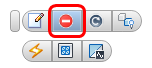
모형 밖을 왼쪽 마우스 버튼으로 클릭하고 상황에 맞는 도구막대에서 억제 아이콘을 클릭합니다.
 참고: 억제된 부품은 파란색으로 표시됩니다.
자동차 몸체를 숨깁니다. 캐빈 공기 체적을 선택하고 상황에 맞는 도구막대에서 계속을 클릭합니다.
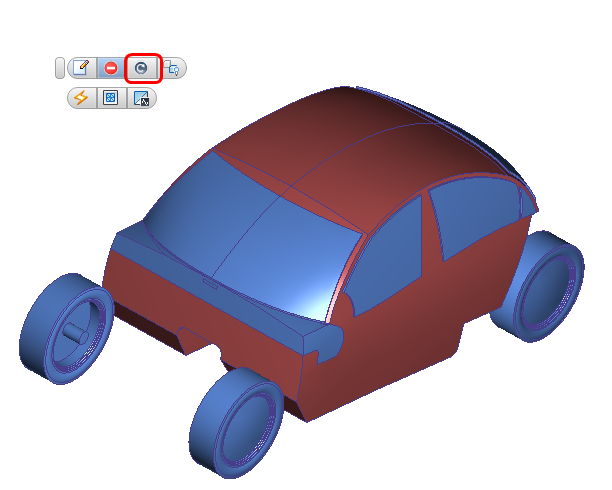 참고: 재개된 부품은 다시 회색으로 표시됩니다.
캐빈 공기 체적 및 콘솔을 숨겨 덕트 설치 공기 부품을 표시합니다. 위쪽 공기 부품 및 덕트 흐름 영역을 선택하고 상황에 맞는 도구막대에서 계속 아이콘을 선택합니다.
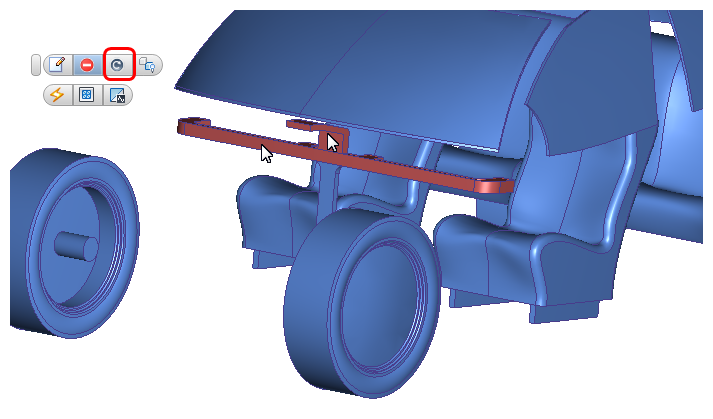
모형 밖을 왼쪽 마우스 버튼으로 클릭하고 상황에 맞는 도구막대에서 자동 크기 조정 아이콘을 클릭합니다.
 참고: 메쉬 노드의 위치를 나타내는 하늘색 점이 메쉬할 3개의 공기 체적 모서리에 그려집니다. 억제된 부품에 나타나는 점은 캐빈 공기 체적과 공유되는 모서리에 있습니다.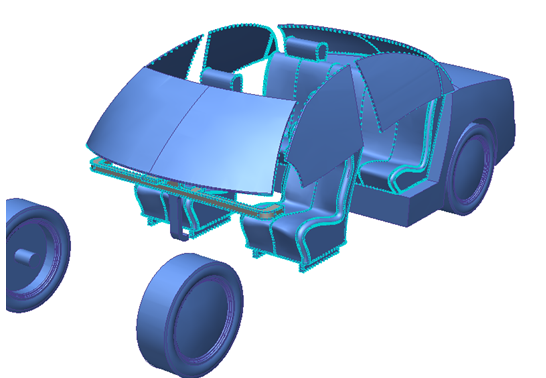
메쉬를 수정해야 하는지 확인하려면 대략적인 요소 개수를 선택합니다. 모형 밖을 마우스 오른쪽 버튼으로 클릭하고 편집...을 클릭합니다. 요소 개수를 확인합니다.
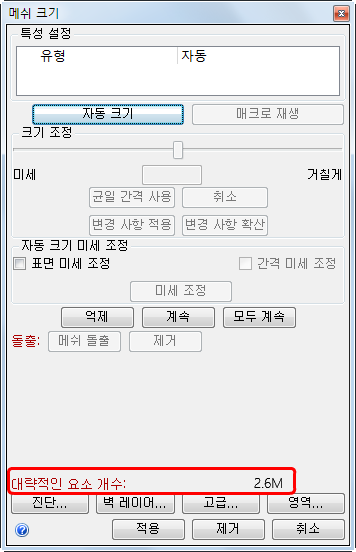 참고: 이 개수는 원본 CAD 시스템으로 인한 모델 차이에 따라 약간 다를 수 있습니다.참고: 백만 개 요소마다 약 2GB의 RAM이 필요합니다.
모델의 메쉬 분포를 확인합니다. 덕트의 메쉬는 너무 거칠고, 좌석의 메쉬는 너무 미세합니다.
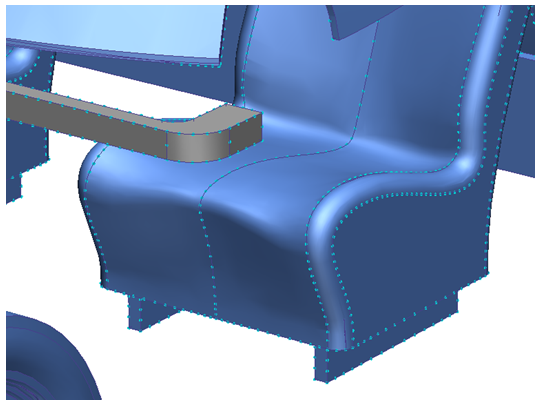 참고: 메쉬 미리보기에는 덕트 두께를 가로질러 하나의 노드만 표시됩니다. 중요한 통로에 3~4개의 노드가 있으면 결과가 개선되므로 여기에서 메쉬를 미세 조정합니다. 반대로 좌석에는 좀 더 정밀한 메쉬 분포가 있습니다. 내부 표면의 메쉬 분포는 흐름 영역의 메쉬에 크게 영향을 미치지 않으므로 여기에서 메쉬를 거칠게 지정하면 해석 리소스 및 시간이 감소합니다.
덕트에서 공기의 두 체적을 선택합니다. 메쉬 크기 대화상자에서 크기 조정 슬라이더를 0.6 정도로 끕니다. 변경 사항 적용을 클릭합니다.
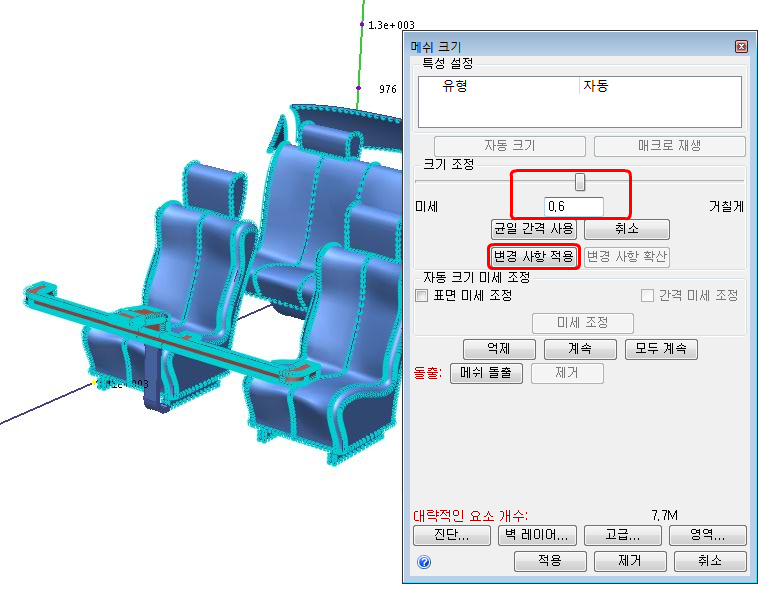
캐빈 공기 부품을 표시합니다.
캐빈 공기가 나타날 때까지 Ctrl 키를 누른 채 마우스 휠을 굴립니다.
또는
마우스 오른쪽 버튼을 클릭한 후 모두 표시를 선택합니다. 차체를 마우스 오른쪽 버튼으로 클릭하고 숨깁니다.
캐빈 공기 부품을 선택합니다. 메쉬 크기 대화상자에서 크기 조정 슬라이더를 2 정도로 끌거나 필드에 2를 입력하고 Enter 키를 누릅니다. 변경 사항 적용을 클릭합니다.
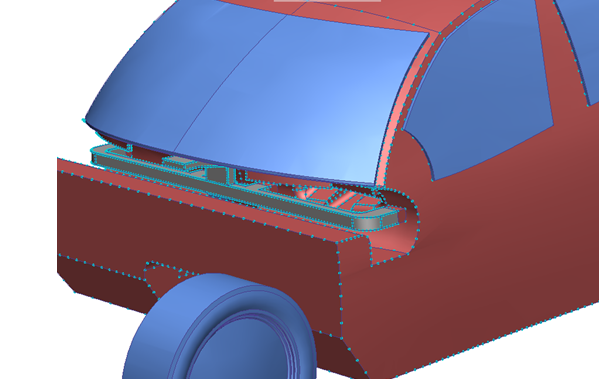
새 대략적인 요소 개수를 보려면 메쉬 크기 대화상자에서 변경 사항 확산을 클릭합니다. 원래 예상값에서 감소된 것을 알 수 있습니다.
참고: 변경 사항 확산을 선택하면 개별 부품, 표면 및 모서리의 변경 사항에 따라 메쉬 분포가 다시 계산됩니다. 새 메쉬 분포 및 대략적인 요소 개수를 확인하려면 변경 사항 확산을 클릭합니다. 그러나 변경 사항 확산은 메쉬가 생성될 때 자동으로 적용됩니다.참고: 메쉬를 얼마나 정밀하게 나타낼지를 고려할 때는 거친 메쉬부터 시작한 후 정밀하게 나타내는 것이 더 쉽다는 것을 기억하십시오. 이 방법이 시간 및 리소스 측면에서 가장 경제적입니다.메쉬를 생성하려면 설계 연구 막대에서 메시 크기 분기를 마우스 오른쪽 버튼으로 클릭하고 메쉬 생성을 선택합니다. 확인 대화상자에서 예를 클릭합니다.
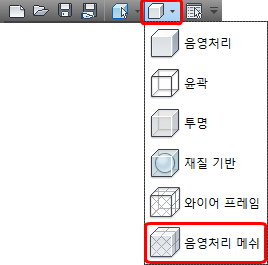
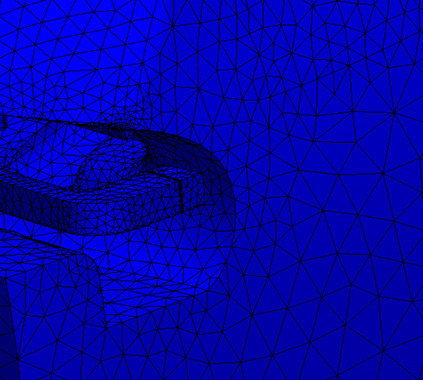
참고: 이 모델의 메쉬를 생성하고 결과를 Autodesk® CFD 인터페이스에 로드하는 데는 약 3분이 걸립니다. 작업 시간은 약간 다를 수 있습니다.참고: 메쉬가 완료되면 메쉬 색상이 파란색으로 바뀌고 메시지 창의 마지막 행에 "해석이 성공적으로 완료되었습니다."가 표시됩니다.메쉬를 보려면 신속 접근 도구막대에서 음영처리 메쉬를 클릭합니다.
 참고: 억제된 부품은 메쉬되지 않습니다. 3개의 공기 체적만 메쉬됩니다. 또한 덕트의 공기 체적은 모형의 다른 위치보다 좀 더 미세합니다.
출력 막대 위로 스크롤하여 최종 요소 개수를 확인합니다.
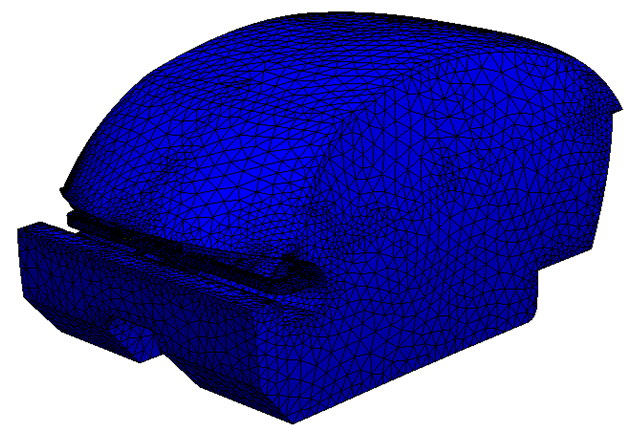
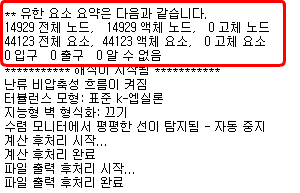 참고: 이 개수는 원본 CAD 시스템으로 인한 모델 차이에 따라 약간 다를 수 있습니다.