MAT를 사용하여 모형 슬라이버 식별
다음 단계에서는 모형의 모형 슬라이버를 살펴봅니다. 조립품을 Autodesk® CFD로 가져오거나 실행할 때 두 부품이 접촉하는 부분에 의해 두 부품이 공유하는 단일 표면이 작성됩니다. 이렇게 하면 초기 CAD 모형에 없었던 슬라이버 표면을 작성할 수 있습니다. 의도하지 않은 표면 슬라이버로 인해 메쉬 요소가 잘못 형성되거나 요소 수가 늘어나거나 메쉬가 실패할 수 있습니다. 이에 따라 런타임이 길어지고 문제 해결이 어려워질 수 있습니다.
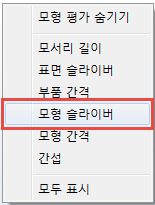
그래픽 창을 마우스 오른쪽 버튼으로 클릭하여 상황에 맞는 메뉴를 표시하고 모형 슬라이버를 선택합니다.
클릭하여 상위 부품 리스트로 이동합니다.
참고: 기본적으로 MAT는 하우징의 두 부품 모서리 간에 약간의 거리가 있음을 보여 줍니다. 이러한 두 부품은 서로 닿지 않으므로 표면 슬라이버가 작성되지 않습니다. 이 내용은 모형 간격 섹션에서 자세히 살펴보겠습니다.대화상자에 0.03cm를 입력하여 필터 크기를 조정하고 Enter 키를 누릅니다.
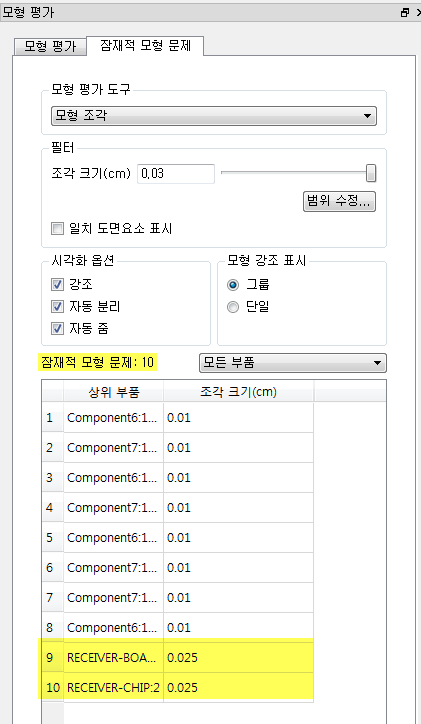 참고: 이제 잠재적 모델 문제가 10개 있습니다.
테이블에서 새 항목 중 하나를 선택합니다.
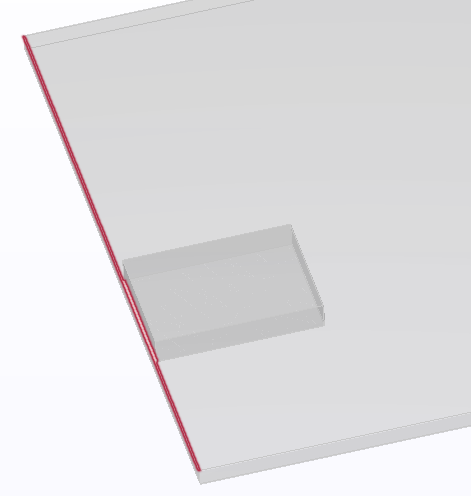 참고: 보드 상단을 형성하는 아주 큰 표면을 Autodesk® CFD로 가져오면 이 표면상에 아주 작은 슬라이버가 작성됩니다.
모델 평가 툴킷의 모델 슬라이버에 대한 자세한 정보