Thin Client 인터페이스 사용 방법을 알아봅니다.
탐색 막대
탐색 막대에는 창의 맨 위에 여러 가지 아이콘이 포함되어 있습니다. 또한 검색 막대가 포함되어 있습니다. 검색에 대한 자세한 내용은 아래의 검색 막대를 참고하십시오.
- Vault 선택기: 사용 가능한 Vault의 리스트를 표시합니다.

- 현재 서버/Vault 이름으로 표시된 Vault 선택기를 클릭합니다.
- 표시된 Vault 중 하나를 선택합니다.
- Vault를 변경하려면 확인을 클릭합니다. 선택한 Vault에 액세스하려면 다시 로그인해야 합니다.
- 도움말 아이콘: 다음 옵션을 포함하는 메뉴를 표시합니다.

- 도움말 및 지원: Vault에 대한 Autodesk Knowledge Network 도움말을 엽니다.
- 정보: Thin Client의 현재 버전 정보를 표시합니다.
- 문의: Vault 소프트웨어에 대해 Autodesk에 직접 의견을 전달할 수 있는 Vault 제품 피드백 포럼을 엽니다.
- 알림 아이콘: 읽지 않은 알림을 표시합니다. 새 알림이 있으면 아이콘에 배지가 나타납니다.

- 프로파일 아이콘: 로그인한 사용자의 이니셜을 표시합니다.
 프로파일 아이콘은 다음 동작을 기반으로 사용자 이니셜을 표시합니다.
- Vault에서 이름 및 성 필드를 사용할 수 있는 경우 프로파일 아이콘에 이름과 성의 첫 글자가 표시됩니다.
- Vault에서 이름 필드만 사용할 수 있는 경우 프로파일 아이콘은 이름의 첫 문자만 표시합니다. Vault에서 성 필드만 사용할 수 있는 경우 프로파일 아이콘은 성의 첫 문자만 표시합니다.
- Vault에서 이름과 성을 모두 사용할 수 없는 경우 프로파일 아이콘은 표시 이름의 첫 문자를 표시합니다.
여기에는 다음 옵션이 포함되어 있습니다.
- 설정: Thin Client에서 데이터를 보기 위한 설정을 표시합니다.
- 로그아웃: Thin Client에서 세션을 종료하고 현재 계정에서 로그아웃합니다.
작업공간 탐색
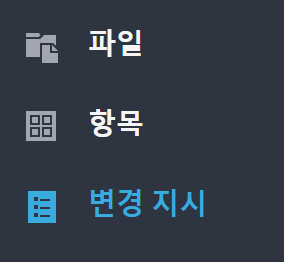
Thin Client 인터페이스 왼쪽에 있는 작업공간 탐색 창에는 세 개의 아이콘이 포함되어 있습니다. 각 아이콘은 Thin Client에서 사용할 수 있는 Vault 객체 유형(파일, 항목 및 변경 지시) 중 하나를 나타냅니다.
작업공간 아이콘을 클릭하여 해당 작업공간을 표시합니다. 작업공간에 폴더가 포함된 경우 작업공간 탐색 창에서 폴더 이름을 클릭하여 폴더 트리를 탐색할 수 있습니다.
데이터 테이블
작업공간의 데이터 테이블에서 객체 또는 폴더를 클릭하여 해당 컨텐츠를 표시하고 자세한 내용을 봅니다.

데이터 테이블의 항목 왼쪽에 확인란이 표시됩니다. 테이블 맨 위에 아이콘을 표시하려면 확인란을 선택합니다. 각 아이콘은 해당 유형의 객체에 사용할 수 있는 작업을 나타냅니다. 자세한 내용은 Thin Client - Vault 데이터 작업을 참고하십시오.
특성 패널
특성 패널에는 Vault의 객체와 연관된 특성이 표시됩니다.
특성 패널 아이콘  을 클릭하여 패널을 엽니다. 객체를 선택하여 해당 특성을 표시합니다.
전체 뷰 및 페이징 뷰
뷰 아이콘 을 클릭하여 전체 뷰와 페이징 뷰 간을 전환하여 데이터를 로드 및 표시합니다.
팁: 아이콘 위에 마우스를 놓으면 현재 설정을 볼 수 있습니다.
폴더 표시/숨기기
폴더 표시/숨기기 아이콘  을 클릭하여 파일 작업공간에서 폴더 뷰를 확장하거나 축소합니다.
이 옵션을 사용하면 관련이 없는 폴더를 주 데이터 테이블에서 숨기거나 필요할 때 표시할 수 있습니다. 특정 파일 또는 폴더를 보기 위해 기본 데이터 테이블의 모든 폴더를 스크롤할 필요는 없습니다. 왼쪽 패널의 폴더 트리 탐색을 계속 탐색할 수 있습니다.
상세 뷰
Vault의 모든 객체에는 연관된 특정 데이터 및 관계가 있습니다.
행 확장/축소
트리 뷰에서 행을 확장 또는 축소합니다. 이 기능은 파일(사용 및 사용처 탭) 및 항목(사용처 및 BOM) 상세 정보 페이지에서 사용할 수 있습니다.
- 모든 행을 축소하려면 트리 뷰 동작 막대에서 전체 축소 아이콘을 클릭합니다.
주: 하위 행이 이전에 축소되지 않은 경우 이전에 확장된 상태로 나타납니다. "전체 축소"를 사용하면 모든 행이 축소된 상태로 표시됩니다.
- 트리 뷰 동작 막대에서 전체 확장 아이콘을 클릭하여 모든 행이 트리 뷰에 표시되도록 축소된 행(하위가 있는 상위 행)을 확장합니다.

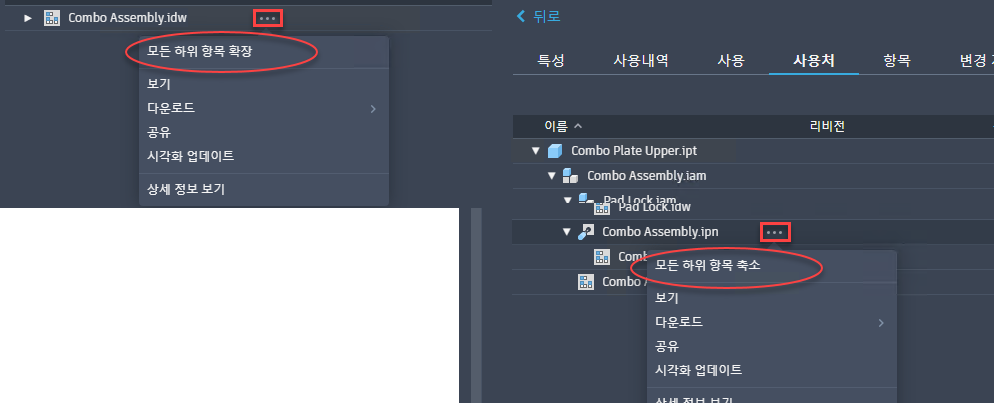
전체 하위 항목 확장/전체 하위 항목 축소
- 상위 행 위에 커서를 놓고 줄임표 아이콘(...)을 클릭합니다.
- "전체 하위 항목 확장"을 선택하여 모든 행을 표시합니다.
마찬가지로, 확장된 행을 축소하려면 상위 행 위에 마우스를 놓고 타원 아이콘(...)을 선택하여 "전체 하위 항목 축소"를 선택합니다.
뷰어
Thin Client에서는 볼 수 있는 형상이 포함된 파일을 통합 뷰어에 표시합니다.
뷰어 사용에 대한 자세한 내용은 Thin Client - Vault 데이터 작업을 참고하십시오.