Wyświetl poprzednie operacje wykonane przez użytkownika lub innych użytkowników w odniesieniu do rysunków i skonfiguruj lokalizację przechowywania danych dla spostrzeżeń dotyczących aktywności.
Ustawianie położenia pliku spostrzeżeń dotyczących aktywności
Domyślne położenie zdarzeń odnoszących się do spostrzeżeń dotyczących aktywności to C:\Users\{nazwa użytkownika}\AppData\Local\Autodesk\ActivityInsights\Common. Oznacza to, że domyślnie tylko zdarzenia dotyczące danego użytkownika są rejestrowane w tej lokalizacji, zatem tylko te zdarzenia będą wyświetlane na palecie Spostrzeżenia dotyczące aktywności. Zmień to położenie na współdzielone, aby każda czynność związana z rysunkiem była rejestrowana w jednym współdzielonym położeniu niezależnie od tego, kto nad nim pracuje.
- Kliknij kolejno przycisk aplikacji
 > Opcje.
- Na karcie Pliki kliknij znak plusa (+) znajdujący się po lewej stronie pola Położenie zdarzeń odnoszących się do spostrzeżeń dotyczących aktywności, aby rozwinąć węzeł.
- Wybierz bieżącą ścieżkę pliku i kliknij przycisk Przeglądaj.
- Przejdź do żądanego współdzielonego położenia i wybierz je, a następnie kliknij przycisk OK.
Wyświetlanie spostrzeżeń dotyczących aktywności dla bieżącego rysunku
- Kliknij . Wyszukiwanie
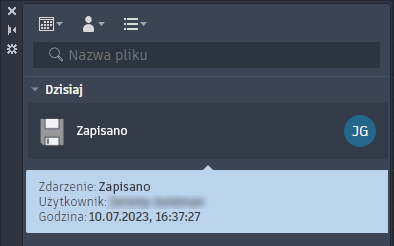
Zostanie otwarta paleta spostrzeżeń dotyczących aktywności, na której będą widniały czynności związane z bieżącym rysunkiem.
Uwaga: Zdarzenia są rejestrowane nawet po zamknięciu palety spostrzeżeń dotyczących aktywności. Wszystkie zdarzenia zostaną wyświetlone po następnym otwarciu palety. - Ustaw kursor na zdarzeniu, aby wyświetlić szczegóły tego zdarzenia.
Filtrowanie spostrzeżeń dotyczących aktywności
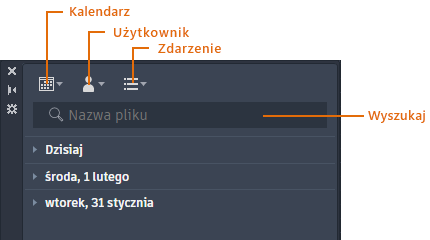
- Aby zastosować filtr do listy zdarzeń według:
- Daty: rozwiń filtr kalendarza i wybierz datę, przedział dat lub określoną datę z kalendarza.
- Użytkownika: rozwiń filtr użytkownika i wybierz nazwę użytkownika, dla której mają być wyświetlane zdarzenia. Na liście widoczni są tylko użytkownicy, którzy mają zdarzenia.
Uwaga: AU oznacza anonimowego użytkownika w przypadku zdarzeń spoza AutoCAD.
- Zdarzenia: rozwiń filtr zdarzeń i wybierz z listy typy zdarzeń dotyczące bieżącego rysunku.
Uwaga: Można wybrać wiele opcji z list użytkowników i filtrów zdarzeń.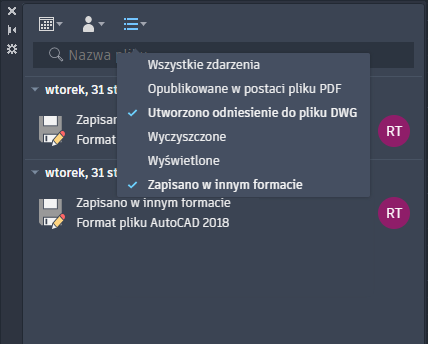
- Wprowadź tekst w polu wyszukiwania, aby zastosować filtr do listy zdarzeń na podstawie ścieżki i nazwy pliku.
Ścieżkę i nazwę pliku można stosować do wszystkich zdarzeń związanych z odnośnikami zewnętrznymi.
Uwaga: Można wyszukiwać samodzielnie lub z wykorzystaniem filtrów kalendarza, użytkowników i zdarzeń. - Aby usunąć wszystkie filtry, wybierz opcje Wszystkie, Wszyscy użytkownicy lub Wszystkie zdarzenia z menu rozwijanych filtrów.