Narzędzia Import znaczników i Asystent znaczników mogą sprawić, że znaczniki będą widoczne w kontekście rysunku, i pomóc we wprowadzaniu odpowiednich zmian.
Przed skorzystaniem z tej funkcji można obejrzeć inny dokument (w wersji papierowej / w formacie PDF), znaleźć żądaną zmianę (znacznik), wrócić do programu AutoCAD i przejść do odpowiedniego miejsca, a na koniec wprowadzić odpowiednią zmianę, stosując właściwe normy rysunkowe i standardy CAD.
 Pobierz: przykładowe pliki do wykorzystania w ćwiczeniach w poniższych sekcjach.
Import znaczników
Zaczniemy od importu pliku znacznika.
- Otwórz plik 2A-1-1.dwg.
- Jeśli rysunek nie znajduje się w układzie South Partition, należy go do niego przełączyć.
Uwaga: Z narzędziami Import znaczników i Asystent znaczników można pracować w obszarze modelu lub w układzie.
- Kliknij kolejno . Wyszukiwanie
Uwaga: Narzędzia Import znaczników i Asystent znaczników są również dostępne w programie AutoCAD dla komputerów Mac i w aplikacji internetowej AutoCAD.
- Przejdź do pliku znaczników 2A-1-1.jpg i wybierz go do zaimportowania.
Uwaga: Znaczniki można importować z plików PDF, PNG lub JPG. Mogą one należeć do całego rysunku lub jego części.
Jeśli jest to pierwsze użycie funkcji Import znaczników, zostanie wyświetlone poniższe okno dialogowe. Kliknij przycisk Rozumiem.

Menu umieszczania zostaje wyświetlone w miejscu kursora. Program AutoCAD stara się umieścić znacznik prawidłowo, ale jego ustawienie może nie być dokładne. Jeśli importowany jest obraz wykonany za pomocą telefonu lub odręcznie narysowany znacznik, może on mieć inną skalę, kąt lub być nieco odchylony. W razie potrzeby istnieje kilka opcji poprawy wyrównania.
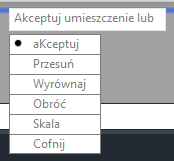
- Wybierz z menu opcję Wyrównaj. W celu wyrównania należy wybrać dwie pary punktów źródłowych i docelowych. Punkty źródłowe znajdują się na znaczniku, a docelowe na rysunku.
Uwaga: Nie można przyciągać do geometrii na znaczniku, ale można na rysunku.
- Gdy zostanie wyświetlony monit o podanie pierwszego punktu źródłowego, kliknij prawy górny narożnik tabelki rysunkowej znacznika (1).
- Gdy zostanie wyświetlony monit o podanie pierwszego punktu docelowego, kliknij prawy górny narożnik tabelki rysunkowej rysunku (2).
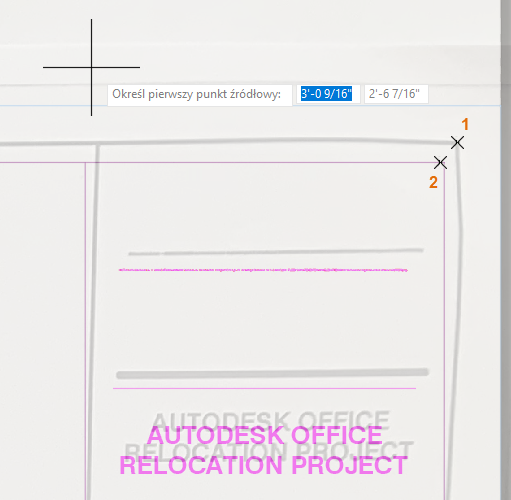
Następnie zostanie wyświetlony monit o podanie drugiej pary punktów źródłowego i docelowego.
- Przesuń widok do lewego dolnego obszaru rysunku.
- Wybierz punkty, tak jak przedstawiono na poniższym rysunku.
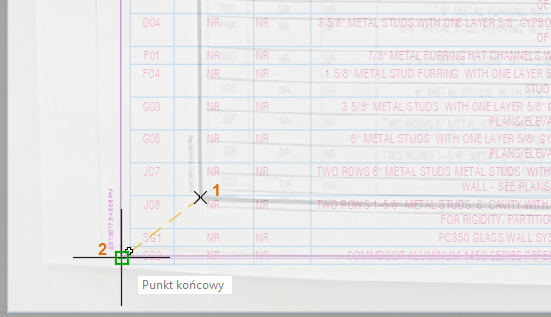
Ponieważ dwie pary punktów definiują różne odległości i kąty, wyświetlony zostanie monit o przeskalowanie znacznika, aby lepiej dopasować go do geometrii rysunku.
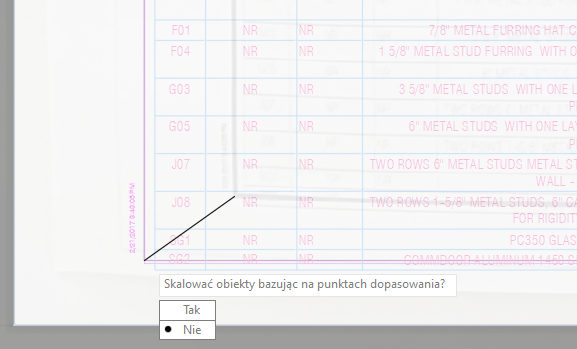
- Wpisz lub wybierz opcję Tak.
Znacznik jest przeskalowany i wyrównany. Nadal nie jest dokładny, ale bliższy.
Jeśli wyniki nie są zadowalające, można kliknąć przycisk Cofnij i spróbować ponownie lub użyć jednej z pozostałych opcji menu umieszczania.
- Kliknij przycisk Akceptuj.
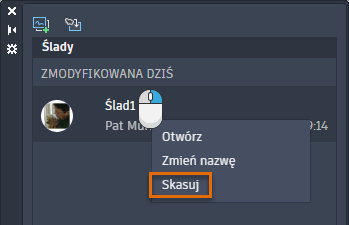
Po kliknięciu przycisku importuj i wybraniu pliku zostanie utworzony ślad zawierający znacznik. Ślad przypomina nakładkę na rysunku, w której można dodawać opinie, nie zmieniając istniejącego rysunku.
Środowisko znaczników
Zanim przejdziemy do narzędzia Asystent znaczników, zapoznajmy się ze środowiskiem. Tworzony jest nowy ślad zawierający znacznik, a użytkownik zostaje przeniesiony do środowiska śladu. Istnieją dwa tryby:
- Ślad z przodu. Aktywny ślad jest w trybie edycji, co umożliwia jego współtworzenie.
- Ślad z tyłu. Aktywny ślad jest w trybie widoku, co umożliwia edycję rysunku nadrzędnego, podczas gdy ślad pozostaje widoczny.
Uwaga: Narzędzie Asystent znaczników jest dostępne tylko w trybie Ślad z tyłu.

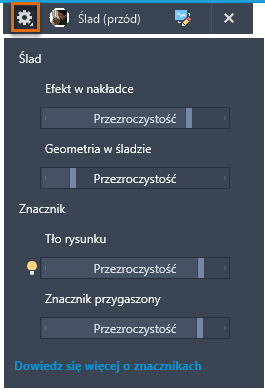
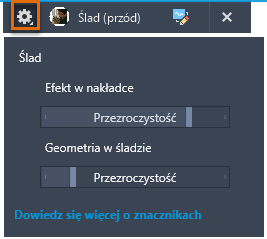
Istnieją pewne różnice w ustawieniach w zależności od tego, czy ślad zawiera zaimportowany znacznik.
- Ustawienia dotyczące śladu utworzonego przez zaimportowanie znacznika. Poeksperymentuj z suwakami.
- Ustawienia dotyczące śladu utworzonego od zera. Uwaga: Suwaki znaczników są niedostępne.
Asystent znaczników
Dzięki narzędziu Asystent znaczników można przetwarzać importowane znaczniki. Asystent znaczników umożliwia identyfikację tekstu, przekreślenia tekstu, linii odniesienia, chmurek wersji, tekstu instruktażowego i komentarzy w pliku PDF. Podczas operacji na znaczniku, takich jak wstawianie chmurki wersji lub obiektu WTekst, obiekt jest dodawany do rysunku, a nie do śladu.
- Przełącz na tryb Ślad z tyłu.
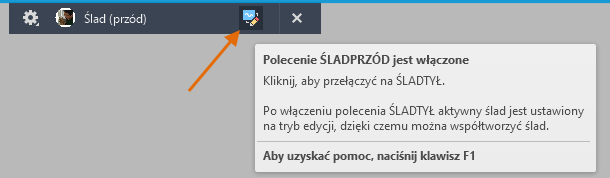
Narzędzie Asystent znaczników jest dostępne tylko w trybie Ślad z tyłu. Pozwala to aktualizować lub wstawiać geometrię rysunku na podstawie zaimportowanych znaczników.
- Kliknij, aby włączyć funkcję Asystent znaczników.
 Uwaga: Wyświetlenie obwiedni znacznika może trochę potrwać.
Znaczniki są oznaczone niebieskimi kreskowanymi obwiedniami.
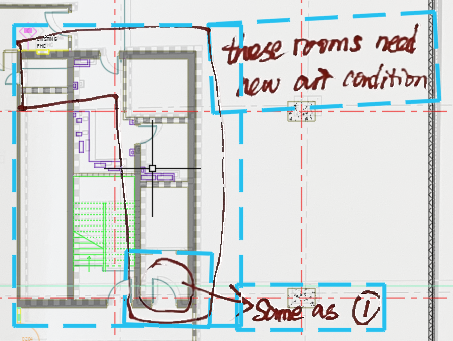
- Ustaw kursor na dowolnej obwiedni znacznika, aby wyświetlić etykietę narzędzia, która wskazuje typ znacznika.
Type Etykieta narzędzia Granica 
Tekst 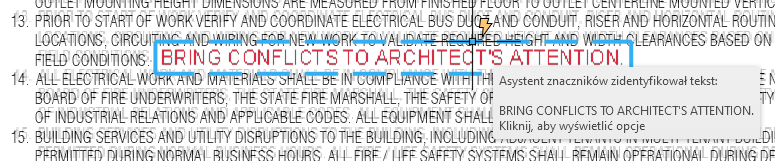
Przekreślenie tekstu 
Tekst instruktażowy 
Komentarz w pliku PDF 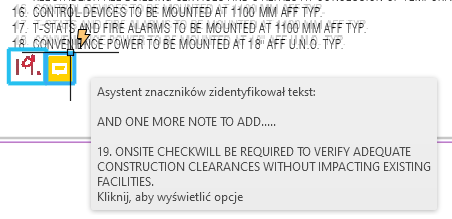
- Kliknij obwiednię znacznika, aby wykonać operację na znaczniku.
Wypróbujmy kilka przykładów w poniższych sekcjach.
Znacznik chmurki wersji
- Kliknij pokazany znacznik.
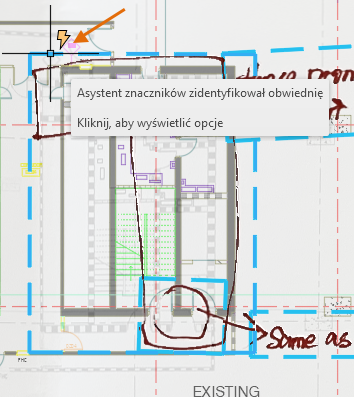
Zostanie wyświetlone okno dialogowe narzędzia Asystent znaczników.

- Kliknij opcję Wstaw jako chmurkę wersji.
Chmurka wersji jest wstawiana do rysunku na bieżącej warstwie.
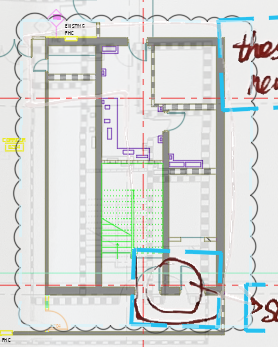
Obwiednia znacznika jest automatycznie przygaszana. Nawet po przygaszeniu obwiedni znacznik może być w razie potrzeby wielokrotnie przetwarzany.
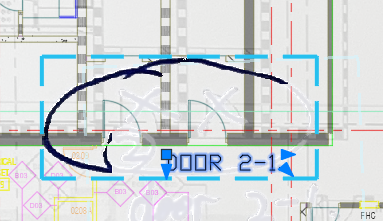
Znacznik tekstowy — Wstaw jako tekst wielowierszowy
- Kliknij obwiednię znacznika tekstowego, tak jak przedstawiono na rysunku.

Przedstawiono kilka opcji. W tym przykładzie wstawimy znacznik tekstowy jako WTekst. Później wypróbujemy opcję Aktualizuj istniejący tekst.
- Kliknij wewnątrz pola tekstowego i edytuj tekst, tak jak przedstawiono na rysunku.

- Kliknij przycisk Wstaw jako tekst wielowierszowy.
- Wybierz położenie obiektu WTekst.
WTekst jest wstawiany przy użyciu bieżącego stylu tekstu, a znacznik jest automatycznie przygaszany.
Znacznik tekstowy — Aktualizuj istniejący tekst
- Otwórz rysunek 2A-2-0-2.dwg.
- Kliknij kolejno . Wyszukiwanie
- Jeśli rysunek nie znajduje się w układzie North Power, należy go do niego przełączyć.
- Przejdź do pliku znaczników 2A-2-0-2-MARKUPS.pdf i wybierz go do zaimportowania.
- Kliknij przycisk Akceptuj w menu umieszczania.
- Powiększ do tego obszaru w prawym dolnym rogu.

W tym przykładzie przyjrzymy się opcjom aktualizacji istniejącego tekstu.
- Kliknij dwukrotnie w rzutni, aby się upewnić, że znajdujesz się w obszarze modelu, co pozwala wybrać istniejący tekst.
- Kliknij obwiednię znacznika tekstu i wybierz opcję Aktualizuj istniejący tekst.

- Po wyświetleniu monitu wybierz tekst FIELD CONDITIONS, aby wybrać tekst, który ma zostać zastąpiony.
 Uwaga: Jeśli nie można wybrać tekstu, naciśnij klawisz Esc, aby opuścić bieżące polecenie. Kliknij dwukrotnie wewnątrz rzutni, a następnie ponownie kliknij obwiednię znacznika.
 - Wybierz opcję Dołącz w menu skrótów, aby dodać tekst znacznika na końcu wybranego tekstu.
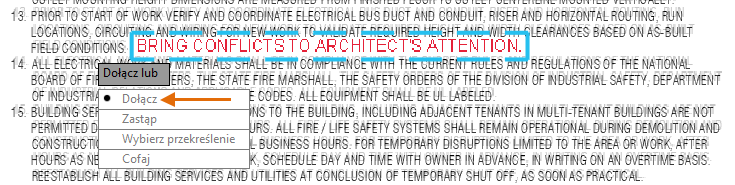
- Dodaj spację przed dodanym tekstem i kliknij miejsce poza edytorem tekstu lokalnego lub opcję Zamknij edytor tekstu na karcie kontekstowej wstążki Edytor tekstu na panelu Zamknij.

Znacznik tekstowy — Komentarze w pliku PDF
Jeśli zaimportowano plik PDF zawierający dodane komentarze, można je przetwarzać jak znacznik tekstowy. Zostanie wyświetlony znacznik komentarza w pliku PDF, tak jak przedstawiono na tej ilustracji.

- Kliknij obwiednię znacznika komentarza w pliku PDF.

- Edytuj tekst, aby usunąć zbędne elementy, tak jak przedstawiono na poniższej ilustracji.
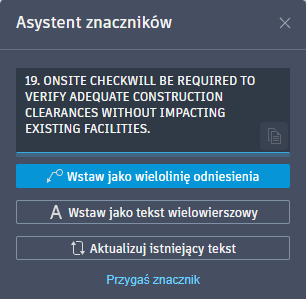
- Wybierz opcję Wstaw jako tekst wielowierszowy i kontynuuj, tak jak opisano wcześniej w przypadku znaczników tekstowych.
Uwaga: Jeśli rozmiar i styl tekstu nie odpowiadają otaczającemu go istniejącemu tekstowi, użyj polecenia UZGWŁAŚCIWOŚCI, aby zaktualizować wstawiony obiekt WTekst. Aby uzyskać więcej informacji na temat polecenia UZGWŁAŚCIWOŚCI, zobacz temat Korzystasz? Uzgadnianie właściwości.
Przekreślenie tekstu
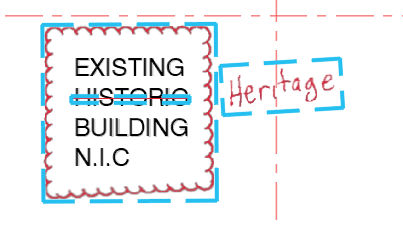
Narzędzie Asystent znaczników może rozpoznawać znaczniki tekstowe zawierające tekst przekreślony. Dla znaczników przekreślenia tekstu dostępne są różne opcje.
- Powiększ obszar rysunku pokazany na poniższej ilustracji.
- Kliknij dwukrotnie w rzutni, aby się upewnić, że znajdujesz się w obszarze modelu, co pozwala wybrać istniejący tekst.
- Wybierz obwiednię przekreślonego znacznika na słowie HISTORIC.
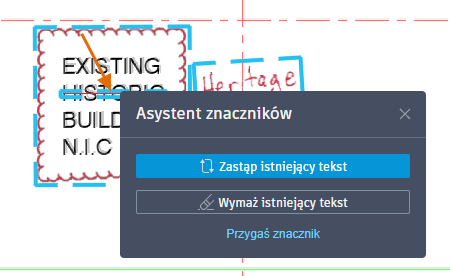
Istnieją dwie opcje dla przekreślenia tekstu: zastąpienie lub wymazanie istniejącego tekstu. W tym przykładzie zastąpimy istniejący tekst tekstem ze znacznika znajdującego się obok.
- Kliknij przycisk Zastąp istniejący tekst.
Wyświetlany jest monit o wybranie tekstu, który ma zostać zastąpiony.
- Wybierz sam tekst HISTORIC, a nie obwiednię znacznika.
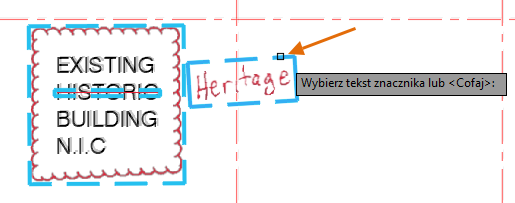
Wyświetlany jest monit o wybranie tekstu znacznika.
- Wybierz obwiednię znacznika tekstowego Heritage.
Otwierany jest Edytor tekstu lokalnego, w którym można w razie potrzeby edytować tekst znacznika.
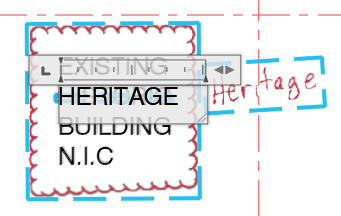
- Kliknij miejsce poza edytorem tekstu lokalnego lub opcję Zamknij edytor tekstu na karcie kontekstowej wstążki Edytor tekstu na panelu Zamknij.
Obiekt WTekst jest aktualizowany, a znacznik przygaszany.
Tekst instruktażowy (tylko w języku angielskim)
Czasami znacznik może być instrukcją wykonania czynności, np. przesunięcia lub wymazania. Jeśli narzędzie Asystent znaczników identyfikuje znacznik tekstowy jako tekst instruktażowy, podczas przetwarzania tego znacznika uruchamiane jest skojarzone polecenie programu AutoCAD. Spróbujmy.
- Powiększ obszar rysunku 2A-2-0-2.dwg, tak jak przedstawiono na poniższej ilustracji.
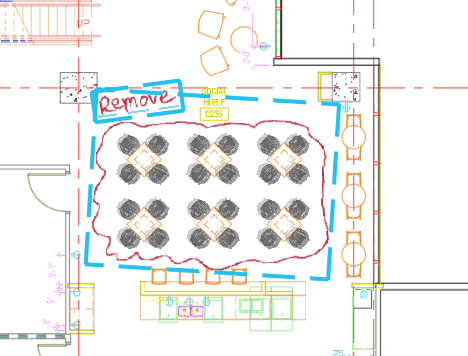
- Umieść kursor na tekście znacznika, a nie na jego obwiedni, aby wyświetlić polecenie skojarzone ze znacznikiem tekstu instruktażowego.
 Uwaga: Asystent znaczników rozpoznaje w znacznikach instrukcje w języku naturalnym i kojarzy je z odpowiednimi poleceniami programu AutoCAD używanymi do wykonywania tych instrukcji. Przykładowo tekst znacznika zawierający słowa, takie jak „Usuń”, może uruchomić polecenie WYMAŻ programu AutoCAD.
 - Kliknij tekst znacznika, aby uruchomić polecenie WYMAŻ.
- Wybierz obiekty do wymazania wskazane przez znacznik.
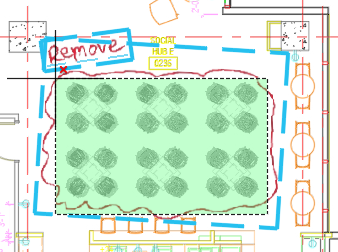
- Naciśnij klawisz Enter, aby wykonać polecenie WYMAŻ.
Przygaszanie znaczników
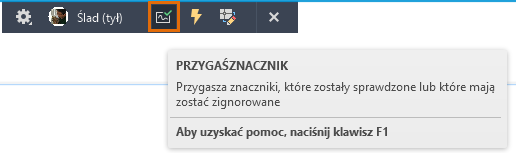
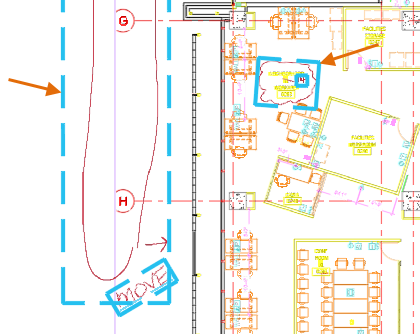
Już wiesz, że podczas przetwarzania znacznik jest przygaszany. A co ze znacznikami, które nie wymagają przetwarzania? Można je przygasić, aby były mniej widoczne na śladzie.
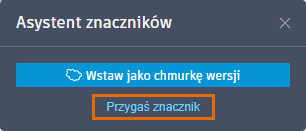
- Kliknij polecenie PRZYGAŚZNACZNIK na pasku narzędzi Ślad.
- Wybierz obwiednie dla każdego znacznika, tak jak przedstawiono na poniższej ilustracji.
Powrót do znacznika
Po zamknięciu śladu z zaimportowanym znacznikiem można do niego w dowolnej chwili powrócić. Przed powrotem do śladu zawierającego zaimportowany znacznik zmienimy jego nazwę, aby można było łatwo zobaczyć, co zawiera.
- Jeśli znacznik jest nadal otwarty, kliknij przycisk Zamknij na pasku narzędzi Ślad.

- Kliknij kolejno . Wyszukiwanie
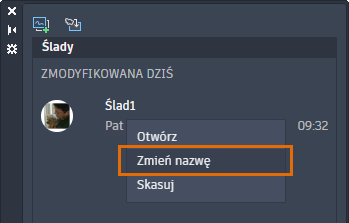
- Kliknij prawym przyciskiem myszy ślad, a następnie kliknij polecenie Zmień nazwę.
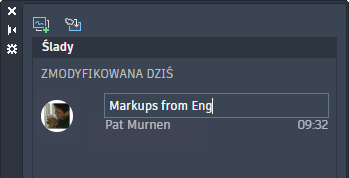
- Wpisz Markups from Eng.
- Wybierz ślad Markups from Eng, aby ponownie otworzyć ślad.
Podsumowanie
Jeśli przeglądanie i włączanie znaczników odręcznych lub PDF jest częścią procesu roboczego CAD, warto spróbować usprawnić proces za pomocą narzędzi Import znaczników i Asystent znaczników. Mamy nadzieję, że te funkcje pozwolą oszczędzać czas i zwiększą dokładność podczas integracji znaczników z rysunkiem.