 Wypróbuj: narzędzia Import znaczników i Asystent znaczników w szeregu ćwiczeń.
Poprzednia wersja programu AutoCAD obejmowała funkcję importu znaczników oraz asystenta znaczników, które wykorzystują uczenie maszynowe do identyfikacji znaczników oraz umożliwiają przeglądanie i wstawianie zmian na rysunkach przy mniejszej liczbie ręcznych operacji. Ta wersja zawiera ulepszenia dotyczące funkcji Asystent znaczników, które ułatwiają wprowadzanie znaczników na rysunku.

Aktualizacja istniejącego tekstu
Po kliknięciu znacznika tekstowego zostanie wyświetlona opcja Aktualizuj istniejący tekst jako nowa opcja w oknie dialogowym Asystent znaczników obok opcji Wstaw jako tekst wielowierszowy i Wstaw jako multilinię odniesienia, która była dostępna w ostatniej wersji. Użyj polecenia Aktualizuj istniejący tekst, aby zastąpić istniejący tekst na rysunku tekstem z zaimportowanego znacznika lub zmodyfikować go.
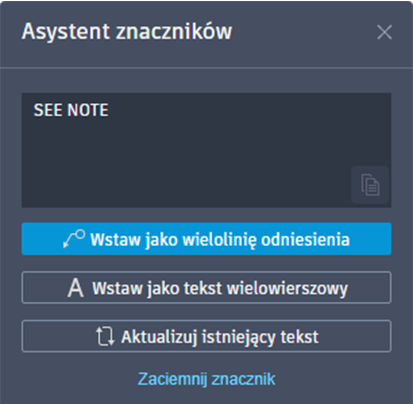
Aby zaktualizować istniejący tekst:
- Kliknij wyróżnioną ramkę znacznika tekstowego. Zostanie otwarte okno dialogowe Asystent znaczników.
- Wybierz opcję Aktualizuj istniejący tekst.
- Wybierz istniejący tekst na rysunku, który chcesz zastąpić.
- Wybierz jedną z poniższych opcji:
- Dodaj. Dodaje tekst wybrany ze znacznika na końcu pola tekstowego i zachowuje istniejący tekst.
- Zastąp. Dodaje tekst wybrany ze znacznika i usuwa istniejący tekst.
- Wybierz przekreślenie. Wybierz przekreślony znacznik (tekst przekreślony znacznikiem), a tekst wybrany ze znacznika zastąpi tekst rysunku i przygasi przekreślony znacznik.
Przekreślenie tekstu
Narzędzie Asystent znaczników rozpoznaje tekst, który został przekreślony, umożliwiając wymazanie tekstu lub zastąpienie go tekstem ze znacznika.
Aby zastąpić istniejący tekst:
- Kliknij przekreślony znacznik. Zostanie otwarte okno dialogowe Asystent znaczników.
- Kliknij przycisk Zastąp istniejący tekst.
- Kliknij tekst na rysunku, który chcesz zastąpić.
- Kliknij tekst w znaczniku, aby zastąpić istniejący tekst.
Aby wymazać istniejący tekst:
- Kliknij przekreślony znacznik. Zostanie otwarte okno dialogowe Asystent znaczników.
- Kliknij przycisk Wymaż istniejący tekst.
- Wybierz tekst na rysunku do wymazania.
Znaczniki ze skojarzonymi komentarzami tekstowymi PDF
Komentarze tekstowe dodane do pliku PDF za pomocą oprogramowania Adobe będą wyświetlane i mogą być wstawiane na rysunku jako multilinia odniesienia lub tekst wielowierszowy lub też używane do aktualizowania istniejącego tekstu.
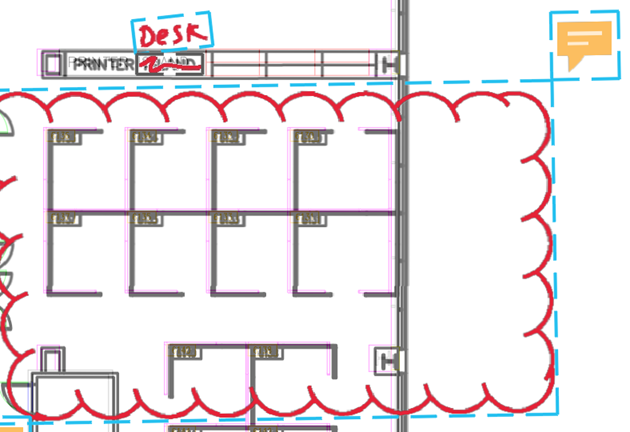
Aby wstawić tekst z komentarza tekstowego PDF:
- Kliknij znacznik zawierający komentarz tekstowy PDF.
- Wstaw tekst jako wielolinię odniesienia, tekst wielowierszowy lub aktualizuj istniejący tekst.
Zostanie otwarte okno dialogowe Asystent znaczników.
Przygaś znacznik
Użyj polecenia Przygaś znacznik, aby sterować przezroczystością poszczególnych znaczników. Polecenie Przygaś znacznik jest przydatne do ukrywania znaczników, które zostały już wstawione, ewentualnie gdy istnieje znacznik, który ma zostać zignorowany. Dostęp do polecenia PRZYGAŚZNACZNIK można uzyskać na pasku narzędzi Ślad lub w oknie dialogowym Asystent znaczników. Przezroczystością przygaszonych znaczników można sterować w ustawieniach śledzenia na pasku narzędzi Ślad lub za pomocą zmiennej systemowej TRACEMARKUPFADECTRL.
Aby usunąć przygaszenie znacznika, który był wcześniej przygaszony, użyj jednej z następujących metod:
- Wybierz znacznik i kliknij polecenie Usuń przygaszenie znacznika w oknie dialogowym Asystent znaczników.
- Wybierz polecenie PRZYGAŚZNACZNIK na pasku narzędzi Ślad, w wierszu polecenia wprowadź N i wybierz obwiednię znacznika.
Wybieranie znaczników w obrębie obwiedni
W przypadku użycia dowolnego polecenia z monitem o wybranie obiektów można kliknąć wyróżnioną na niebiesko ramkę obwiedni asystenta znaczników, aby wybrać wszystkie znajdujące się w nim obiekty programu AutoCAD. Po kliknięciu wyróżnionej ramki wszystkie obiekty znajdujące się w całości wewnątrz ramki zostaną dodane do zbioru wskazań.
Tekst instrukcji na znaczniku
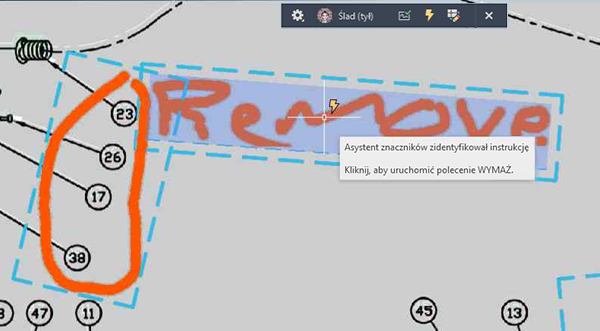
Narzędzie Asystent znaczników wykrywa w tekście znacznika pewne instrukcje, które są połączone z poleceniami, takimi jak „PRZESUŃ”, „KOPIUJ” lub „USUŃ”. Gdy narzędzie Asystent znaczników identyfikuje instrukcję, można kliknąć tę instrukcję, aby uruchomić skojarzone polecenie.
Nowe polecenia
PRZYGAŚZNACZNIK — powoduje przygaszenie poszczególnych znaczników, dzięki czemu są one mniej widoczne na śladzie.
Nowe zmienne systemowe
MARKUPSELECTIONMODE — umożliwia wybór za pomocą pól pomocy znacznika obwiedni jako kryteriów.
COMMENTHIGHLIGHT — steruje wyświetlaniem wskaźnika w komentarzach tekstowych PDF.
TRACEMARKUPFADECTL — steruje przezroczystością przygaszonych znaczników. Im mniejsza liczba, tym bardziej widoczny znacznik.
TRACEVPSUPPORT — określa, czy pola pomocy znaczników są aktywowane w aktualnie aktywnej rzutni obszaru modelu.