W tym ćwiczeniu zostaną użyte warstwy w celu zmiany koloru i widoczności etykiet.
Komponenty tworzące obiekt etykiety pobierają ustawienia właściwości koloru, szerokości linii i typu linii ze stylu etykiety lub z warstwy, do której odnosi się styl etykiety. Jeśli styl etykiety odnosi się do określonej warstwy, to dowolne składniki stylu etykiety, których wartość ustawiono jako JakWarstwa lub JakBlok, dziedziczą właściwości tej warstwy. Jednak jeśli styl etykiety odnosi się do warstwy 0, to dowolne składniki stylu etykiety, których wartość ustawiono jako JakWarstwa lub JakBlok, dziedziczą właściwości z warstwy, na której znajduje się etykieta.
Etykieta jest niezależnym obiektem programu Autodesk Civil 3D, który może znajdować się na innej warstwie niż jej obiekt macierzysty. Jednak widoczność etykiety jest związana z warstwą obiektu macierzystego. Wyłączenie lub zablokowanie warstwy obiektu powoduje też ukrycie etykiet tego obiektu, nawet jeśli znajdują się one na innej warstwie.
Ćwiczenie stanowi kontynuację części Ćwiczenie 2: Korzystanie z pochodnego stylu etykiety.
Sprawdzenie wpływu stanu warstwy obiektu macierzystego na widoczność etykiety
- Na linii trasowania ulicy zachodniej zmień rozmiar widoku i przesuń go do obszaru między pikietami 0+100 i 0+120.
- Kliknij etykietę pikiety 0+120, aby wybrać wszystkie etykiety pikiety głównej. Kliknij prawym przyciskiem myszy. Wybierz polecenie Właściwości.
Na palecie Właściwości zauważ, że etykiety pikiet linii trasowania znajdują się na warstwie C-ROAD-TEXT. Z kolei we właściwościach linii trasowania widać, że znajduje się ona na warstwie C-ROAD.
- Kliknij kartę Narzędzia główne panel
 Warstwy listę Warstwa. Obok warstwy C-ROAD kliknij ikonę
  , aby wyłączyć warstwę C-ROAD.
 - W wierszu polecenia wprowadź polecenie REGEN.
Linia trasowania i jej etykiety zostaną ukryte. Przyczyną takiego zachowania jest fakt, że widoczność etykiet, które są niezależnymi obiektami na oddzielnej warstwie, jest połączona z widocznością warstwy C-ROAD obiektu macierzystego. Wyłączenie warstwy obiektu powoduje również ukrycie etykiet tego obiektu, nawet jeśli znajdują się one na innej warstwie.
Uwaga:Niebieska linia, która pozostała na miejscu linii trasowania, jest polilinią na rysunku, do którego istnieją odnośniki zewnętrzne, z której została utworzona linia trasowania w ćwiczeniu Dodawanie etykiet w grupach.
- Kliknij kartę Narzędzia główne panel Warstwy listę Warstwa. Obok warstwy C-ROAD kliknij ikonę
 , aby włączyć warstwę C-ROAD i etykiety pikiet.
 - W wierszu polecenia wprowadź polecenie REGEN.
W tym ćwiczeniu jest wykorzystywany rysunek Labels-5a.dwg, który został zmodyfikowany w poprzednim ćwiczeniu. Można również otworzyć rysunek Labels-5b.dwg znajdujący się w folderze rysunków samouczka.
Tworzenie stylu etykiety, na który nie wpływa warstwa obiektu macierzystego
- Wybierz etykietę 0+120, aby zaznaczyć wszystkie etykiety pikiety głównej. Na palecie Właściwości w obszarze Etykietowanie kliknij pole obok opcji Styl etykiety pikiety głównej. Kliknij opcję Utwórz/Edytuj.
- W oknie dialogowym Styl etykiety pikiety głównej kliknij przycisk
 Edytuj aktualny wybór.
 Zauważmy, że w oknie dialogowym Edytor stylów etykiet, na karcie Ogólne, w kategorii Etykieta wartość opcji Warstwa wynosi 0. Jeśli styl etykiety jest ustawiony dla warstwy 0, to właściwości koloru, typu linii i szerokości linii, które mają wartość JakWarstwa lub JakBlok, odziedziczą odpowiednie właściwości warstwy, na której znajduje się etykieta.
- Kliknij kartę Układ.
W kategorii Tekst zauważ, że właściwość Kolor komponentu Pikieta ma wartość JakWarstwa. Oznacza to, że tekst etykiety pikiety głównej dziedziczy kolor warstwy, do której ten styl się odnosi. Ze względu na to, że styl etykiety odnosi się do warstwy 0, to tekst etykiety pikiety głównej dziedziczy kolor warstwy etykiety obiektu, czyli C-ROAD_TEXT.
- W wierszu Kolor kliknij komórkę Wartość. Kliknij przycisk
 i zmień kolor komponentu Pikieta na niebieski.
 Zwróć uwagę, że kolor tekstu w okienku Podgląd został zaktualizowany.
Uwaga:W celu uzyskania dokładniejszej kontroli nad kolorem, grubością linii i typem linii należy we wszystkich komponentach stylu należy wybrać opcję JakBlok lub JakWarstwa oraz ustawić warstwę stylu etykiety na poziomie 0. Można wtedy użyć tych warstw do modyfikowania właściwości. W tym samouczku zastosowano określone ustawienie koloru, aby zaprezentować wpływ ustawień warstwy na style.
- Na liście Nazwa komponentu wybierz pozycję Znacznik.
Zauważmy, że w kategorii Znacznik właściwość Kolor składnika Znacznik ma wartość JakWarstwa.
- Kliknij przycisk OK, aby zastosować zmianę koloru komponentu Pikieta główna i zamknąć okna dialogowe Edytor stylu etykiet i Styl etykiety pikiety głównej.
- Naciśnij klawisz Esc, aby anulować zaznaczenie etykiet.
- W wierszu polecenia wprowadź polecenie REGEN.
Zwróć uwagę, że pomimo dziedziczenia przez znaczniki koloru czerwonego z warstwy C-ROAD-TEXT, tekst ma kolor niebieski.
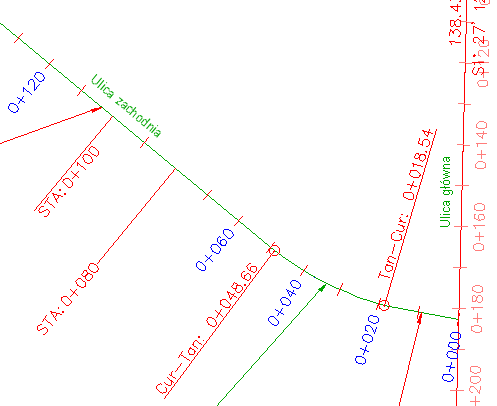
Styl etykiet, który korzysta z koloru różniącego się od warstwy, do której istnieją odnośniki
Dodawanie kolejnej etykiety
- Kliknij OpisEtykiety i tabeleDodaj etykiety
 .
. - W odpowiedzi na monit o wybranie segmentu do opisania etykietą, kliknij linię trasowania między pikietami 0+060 i 0+080. Kiedy na linii trasowania pojawi się etykieta, naciśnij klawisz Enter, aby zakończyć działanie polecenia.
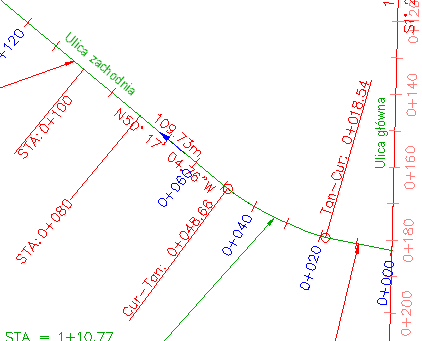
Etykieta segmentu dodana do linii trasowania
- Wybierz nową etykietę. Na palecie Właściwości zauważ, że etykieta znajduje się na warstwie C-ROAD-TEXT.
Tworzone etykiety są umieszczane na warstwie określonej dla obiektu etykiety w oknie dialogowym Ustawienia rysunku na karcie Warstwy obiektu. Ustawienia rysunku obowiązujące w tym rysunku określają, że etykiety linii trasowania są tworzone na warstwie C-ROAD-TEXT.
- Na palecie Właściwości kliknij pole obok opcji Styl etykiety linii. Kliknij opcję Utwórz/Edytuj.
- W oknie dialogowym Styl etykiety linii kliknij przycisk Edycja bieżącego wyboru.
W oknie dialogowym Edytor stylów etykiet na karcie Ogólne w kategorii Etykieta zauważmy, że styl warstwy jest ustawiony jako C-ROAD-BRNG. Oznacza to, że jeśli dowolna z właściwości: kolor, typ linii i szerokość linii jest ustawiona jako JakWarstwa lub JakBlok, to odziedziczy odpowiednie właściwości warstwy C-ROAD-BRNG niezależnie od tego, na której warstwie znajduje się obiekt etykiety.
- Kliknij kartę Układ.
Użyj listy Nazwa komponentu, aby sprawdzić właściwości różnych komponentów etykiety. Zauważmy, że opcja Kolor wszystkich składników ma wartość JakWarstwa z wyjątkiem komponentu Strzałka kierunku.
Składniki etykiety, których właściwość Kolor jest ustawiona jako JakWarstwa, są czerwone, ponieważ takie jest ustawienie we właściwości koloru warstwy C-ROAD-BRNG. Strzałka kierunku jest niebieska, ponieważ w jej właściwości Kolor został wybrany kolor niebieski.
- Kliknij przycisk Anuluj, aby wyjść z okien dialogowych Edytor stylów etykiet i Styl etykiety linii.
Sprawdzenie wpływu widoczności warstwy na etykiety
- Kliknij kartę Narzędzia główne panel Warstwy listę Warstwa. Obok warstwy C-ROAD-TEXT kliknij ikonę
 , aby wyłączyć warstwę C-ROAD-TEXT.
 Etykiety pikiety głównej i znaczniki są ukryte, ale dodana etykieta stycznej nie jest ukryta. Etykiety pikiety zostały ukryte, ponieważ znajdują się na warstwie C-ROAD-TEXT, a ich styl odnosi się do warstwy C-ROAD-TEXT, która została wyłączona. Etykieta stycznej jest stale widoczna, ponieważ po wyłączeniu warstwy, na której się znajduje, jej komponenty stylu odnoszą się do warstwy C-ROAD-BRNG, która jest stale widoczna.

Etykiety pikiety są ukryte
Zwróć uwagę, że etykiety STA:0 + 080 i STA:0 + 100, które zmieniłeś w części Ćwiczenie 2: Używanie pochodny styl etykiety nadal są widoczne. Dzieje się tak, ponieważ reszta etykiet pikiety głównej korzysta ze stylu Prostopadły ze znacznikiem, który odnosi się do warstwy 0. Etykiety STA=0+060 i STA=0+080 korzystają ze stylów Prostopadły z linią i Wyróżnienie pikiety, które odnoszą się do warstwy C-ROAD-LABL.
- Kliknij kartę Narzędzia główne panel Warstwy listę Warstwa. Obok warstwy C-ROAD-TEXT kliknij element
 , aby włączyć warstwę C-ROAD-TEXT i etykiety pikiety.
Aby kontynuować naukę za pomocą samouczka, przejdź do części Ćwiczenie 4: Zmiana stanu po przeciągnięciu etykiety.