Aby określić, że filtr i inne nadpisania grafiki zastosowane do widoku modelu nadrzędnego mają zostać zastosowane także do modeli podłączonych i zagnieżdżonych w danym widoku, użyj ustawienia Wg widoku obiektu nadrzędnego (domyślne).
Uwaga: Ustawienia ukrytych linii zastosowane z użyciem opcji Wg widoku obiektu nadrzędnego nie mają wpływu na wyświetlanie modeli podłączonych.
- Otwórz widok w modelu nadrzędnym.
- Kliknij kolejno kartę Widok
 panel Grafika
 (Widoczność/Grafika).
- W oknie dialogowym Nadpisania widoczności/grafiki wykonaj następujące czynności:
- Określ nadpisania dla kategorii modelu, kategorii opisów i kategorii importowanych w widoku.
- Dodaj filtr do zastosowania w widoku obiektu nadrzędnego.
- Na karcie Połączenia Revit dla podłączonego modelu wykonaj następujące czynności:
- W kolumnie Widoczność zaznacz pole wyboru.
- W kolumnie Ustawienia wyświetlania powinno być widoczne ustawienie Wg widoku obiektu nadrzędnego.
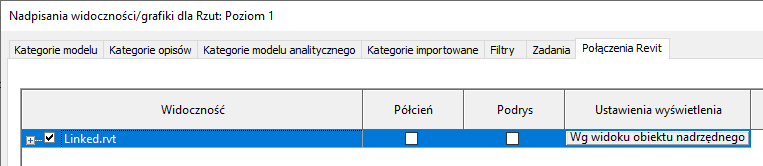
Jeśli ustawienie Wg widoku obiektu nadrzędnego nie jest wyświetlanie, kliknij kolumnę Ustawienia wyświetlania. Na karcie Podstawy w oknie dialogowym Ustawienia wyświetlenia połączenia RVT wybierz opcję Wg widoku obiektu nadrzędnego, a następnie kliknij przycisk OK.
- Kliknij przycisk OK.
Określony filtr widoku jest zastosowany w modelu nadrzędnym, wybranym modelu podłączonym i jego zagnieżdżonych modelach podłączonych (czyli we wszystkich modelach podłączonych do modelu podłączonego).
Uwaga: Jeśli ustawienie wyświetlania połączenia zostało określone jako Wg widoku obiektu nadrzędnego, a eksport jest wykonywany w postaci pliku DWG lub DXF, połączenie jest traktowane jako nadpisanie. Aby się upewnić, że kolory i inne ustawienia wyświetlania grafiki są zachowywane w eksportowanym pliku, w oknie dialogowym Zmień ustawienia eksportu DWG/DXF (karta Warstwy) wybierz opcję wybierz opcję Eksportuj wszystkie właściwości BYLAYER. Nie eksportuj nadpisań. Zobacz temat Warstwy do eksportu DWG/DXF.