Do łączenia modeli koordynacji z lokalnych plików programu Navisworks lub z usługi Autodesk Docs oraz zarządzania nimi służy okno dialogowe Zarządzanie połączeniami w programie Revit.
 Nagranie wideo: Używanie modeli koordynacji
Ta funkcja umożliwia wizualne porównywanie modeli z różnych dziedzin i etapów projektu. W widokach 3D można porównywać wizualnie modele współpracy utworzone w programie Revit lub innych narzędziach do modelowania w celach koordynacji. Przez regularne (np. raz w tygodniu) wczytywanie aktualizacji modelu koordynacji można zminimalizować ryzyko kolizji. Może to przyspieszyć proces projektowania i ograniczyć konieczność wprowadzenia zmian, oszczędzając czas i pieniądze całego zespołu projektowego.
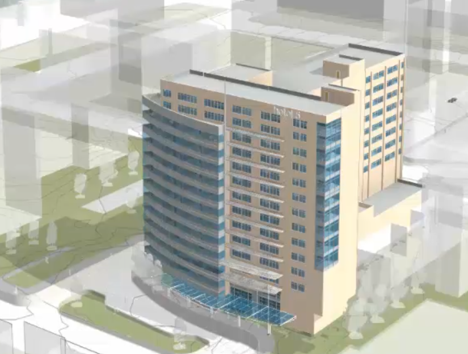
Modele koordynacji
Model koordynacji to projekt 3D umożliwiający dodatkowe, wirtualne kontrolowanie różnych dziedzin — od projektowania przez etap przed budową po etap budowy.
Połącz pliki programu Navisworks (plik NWD lub NWC). NWD i NWC to własne formaty plików programu Navisworks. Zespoły projektowe używają programu Navisworks do łączenia multidyscyplinarnych danych projektowych w jeden model koordynacji. Dane pochodzą ze ścieżek lokalnych lub połączeń z formatami plików, które można wyświetlić w usłudze Autodesk Docs. Można tworzyć połączenia bezpośrednio z widokami z usługi Autodesk Docs bez pobierania pliku do zasobu lokalnego. Widoki połączone z usługi Autodesk Docs korzystają z uprawnień danego konta Autodesk Docs do zarządzania dostępem, co upraszcza proces roboczy współpracy, gdy ważna jest ochrona własności intelektualnej. Widoki modelu koordynacji to niewielkie reprezentacje zapewniające kontekst dla modelu programu Revit.
Przykłady
- Architekt używa programu Revit do projektowania budynku. Inżynier konstrukcji używa innego oprogramowania do tworzenia projektu konstrukcyjnego budynku. Architekt chce przenieść projekt konstrukcyjny do programu Revit, używając go jako odniesienia w celu upewnienia się, że elementy architektoniczne będą łączyć się prawidłowo z elementami konstrukcyjnymi.
- Projektant producenta korzysta z modelowania 3D do projektowania zewnętrznej elewacji budynku, używając złożonego systemu ścian osłonowych. Architekt chce przenieść ten model do programu Revit, używając go jako odniesienia w celu zapewnienia, że projekt wnętrza budynku pasuje do obwiedni.
- Architekt używa programu Revit do projektowania budynku. Inżynier lądowy używa innego oprogramowania do szczegółowego projektowania terenu. Architekt chce przenieść projekt terenu do programu Revit, używając go jako podrysu, aby poprawnie zaplanować układ budynku w terenie.
Używanie modelu koordynacji w programie Revit
Po połączeniu modelu koordynacji z modelem programu Revit połączony model jest wyświetlany w bieżącym widoku. Jest otoczony ramką ograniczającą widoczną podczas przesuwania kursora nad modelem koordynacji. Po zaznaczeniu tej ramki na pasku stanu wyświetlane są rodzina i typ Model koordynacji: Model Navisworks, za którymi znajduje się nazwa modelu Navisworks. Paleta Właściwości zawiera ścieżkę pliku, nazwę i inne właściwości modelu koordynacji.
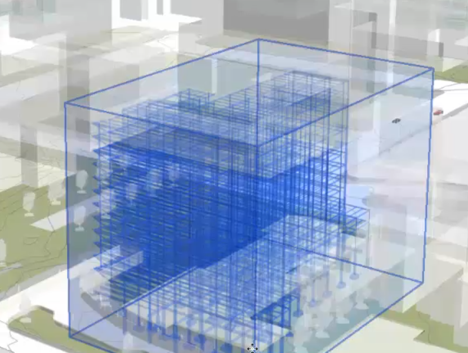
Po połączeniu modelu koordynacji można wykonać następujące czynności w programie Revit:
- Wyświetlanie modelu koordynacji w widokach 3D i 2D, np. jak rzuty, rzędne i przekroje.
- Przypięcie modelu koordynacji, aby go zablokować w danym miejscu, dzięki czemu nie zostanie nieumyślnie przesunięty w stosunku do modelu programu Revit.
- Definiowanie etapów modelu koordynacji.
- Definiowanie przezroczystości dla modelu koordynacji, aby odróżnić go od modelu programu Revit. Używanie okna dialogowego Widoczność/Grafika, aby ustalić widoczność i przezroczystość.
- Dodawanie modelu koordynacji do zadania w celu współdzielenia pracy.
- Drukowanie modelu koordynacji jako części widoku programu Revit.
- Eksportowanie modelu koordynacji do obrazu jako części widoku programu Revit.
- Usuwanie modelu koordynacji, aby tymczasowo nie był połączany z modelem (aby na przykład zwiększyć wydajność). Po wczytaniu modelu ponownie wczytuje się on do tego samego położenia i orientacji.
- Ponowne wczytywanie modelu koordynacji, aby odzwierciedlał ostatnie aktualizacje.
- Usuwanie modelu koordynacji z modelu programu Revit.
Tekstury nie są uwzględniane w modelu koordynacji, dlatego nie może on być renderowany jako część widoku programu Revit.