Visualize as ações anteriores que você ou outros executaram com relação aos seus desenhos e configure o local de armazenamento de Informações de atividade.
Definir a localização do arquivo de Informações de atividade
A localização padrão para a Localização dos eventos de Informações de atividade é C:\Usuários\{nomedousuário}\AppData\Local\Autodesk\ActivityInsights\Common. Isso significa que, por padrão, somente seus próprios eventos são registrados nesse local; portanto, somente esses eventos serão exibidos na paleta Informações de atividade. Altere para uma localização compartilhada para que qualquer atividade de desenho seja registrada em uma única localização compartilhada, independentemente de quem trabalha nela.
- Clique no botão do Aplicativo
 > Opções.
- Na guia Arquivos, clique no sinal de adição (+) à esquerda de Localização de evento de Informações de atividade para expandir o nó.
- Selecione o caminho do arquivo atual e clique em Procurar.
- Procure e selecione a localização compartilhada desejada e clique em OK.
Visualizar informações de atividade do desenho atual
- Clique na . Pesquisa
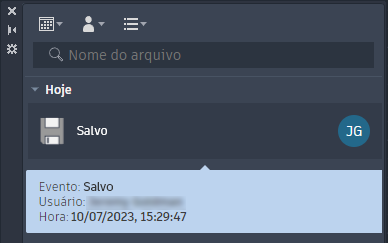
A paleta Informações de atividade é aberta, exibindo a atividade do desenho para o desenho atual.
Nota: Os eventos são registrados mesmo quando a paleta Informações de atividade é fechada. Todos os eventos são exibidos na próxima vez que a paleta for aberta. - Passe o cursor sobre um evento para ver os detalhes do evento.
Filtrar informações de atividade
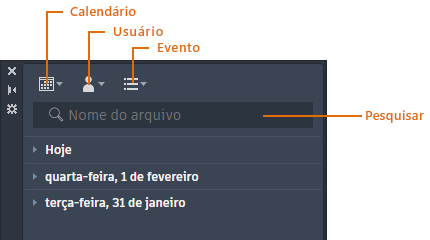
- Para filtrar a lista de eventos por:
- Data: expanda o filtro de calendário e selecione uma data, um intervalo de datas ou uma data específica do calendário.
- Usuário: expanda o filtro de usuário e selecione o nome de usuário para exibir os eventos. Somente os usuários que têm eventos são incluídos na lista.
Nota: AU significa usuário anônimo para eventos fora do AutoCAD.
- Evento: expanda o filtro de eventos e selecione na lista de tipos de eventos para o desenho atual.
Nota: É possível selecionar várias opções nas listas de filtro de usuários e eventos.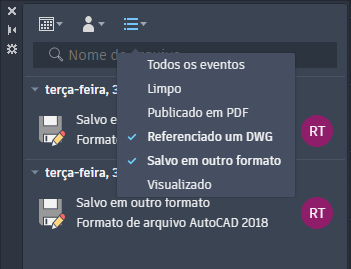
- Insira texto no campo de pesquisa para filtrar a lista de eventos com base no caminho e no nome do arquivo.
O caminho e o nome do arquivo podem ser aplicados a quaisquer eventos de refex.
Nota: A pesquisa pode ser usada sozinha ou com os filtros de calendário, usuário e evento. - Para limpar qualquer filtro, selecione as opções Todos, Todos os usuários ou Todos os eventos nos menus suspensos do filtro.