Utilize o diálogo Grupo de Inspeção: Pontos de Superfície para especificar os detalhes de um Grupo de Superfície em Tempo Real.
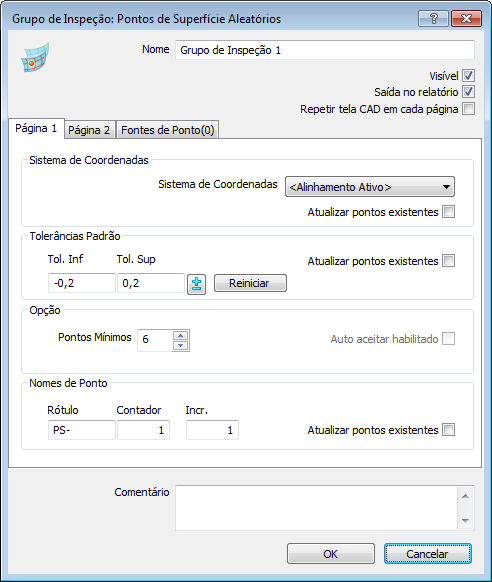
Para exibir o diálogo, clique duas vezes no nome do grupo no Diagrama de Sequência.
O diálogo apresenta as seguintes configurações:
Nome — Insira um nome para o item. O nome é utilizado na sequência de inspeção, nas guias Relatório e Info e ao referenciar o item em outros itens.
Visível — Selecione essa caixa de verificação para exibir o item na tela CAD.
Saída no relatório — Selecione essa caixa de verificação para incluir o item no relatório.
Sistema de coordenadas — Selecione o Alinhamento com relação ao qual as medições do item devem ser reportadas.
Para especificar o alinhamento durante a inspeção, selecione <Alinhamento Ativo>. Você pode então selecionar o alinhamento na lista Alinhamento Ativo, ou adicionar um item de Alinhamento Ativo à sequência de inspeção.
Atualizar pontos existentes — Selecione essa caixa de verificação para aplicar o sistema de coordenadas selecionado a itens já presentes no grupo.
Tolerâncias padrão — Insira as distâncias máximas a partir da superfície nominal em que pontos estão dentro da tolerância. Selecione a caixa de verificação Atualizar pontos existentes para aplicar os valores a pontos já presentes no grupo.
Selecione Reiniciar para reverter para os padrões especificados no diálogo Parâmetros de Medição.
Opção — Insira o valor Pontos Mínimos para o mínimo de pontos necessários para medir a figura. O grupo é tratado como não medido até que pelo menos o número especificado de pontos seja capturado. Selecione Auto aceitar habilitado para salvar os pontos assim que o número especificado de pontos tiver sido capturado. Essa configuração não está disponível quando você especifica um caminho do apalpador para o grupo.
Nomes de ponto — Insira um Rótulo, Contador, e Incr para controlar a atribuição de nome a pontos adicionados ao grupo. Selecione a caixa de verificação Atualizar pontos existentes para aplicar as regras a pontos já presentes no grupo.
- Rótulo especifica o prefixo ou sufixo de nomes de pontos no grupo. Insira o símbolo de porcentagem (%) antes do texto para exibi-lo como um sufixo.
- Contador especifica o primeiro número do nome do ponto.
- Incr. especifica o incremento para o nome do ponto. Por exemplo, quando Contador for 3 e Incr. for 2, os pontos serão renumerados como 3, 5, 7…
Para basear os rótulos no nome da superfície na qual os pontos são projetados, selecione a caixa de verificação Usar superfície projetada como prefixo do nome do ponto na página Inspeção de Superfície do diálogo Opções.
Selecione a caixa de verificação Atualizar pontos existentes para aplicar as alterações a pontos existentes. Por exemplo:
- Se um grupo possuir pontos chamados SP-1, SP-3, SP-4 e SP-6, e você configurar o Rótulo como SP-%-Part1, o Contador como 1 e o Incremento como 1, a sequência se torna SP-1-Part1, SP-2-Part1, SP-3-Part1 e SP-4-Part1.
- Se um grupo possui SP-1, SP-3, SP-4 e SP-6 e você configurar o Rótulo como %-SP, o Contador como 100 e o Incremento como 20, a sequência se torna 100-SP, 120-SP, 140-SP e 160-SP.
Comentário — Insira qualquer nota e informações adicionais sobre o grupo.
Offset padrão — Insira um valor caso deseje compensar para a espessura da superfície. O valor pode ser utilizado para compensar para a espessura da estampagem (geralmente um valor positivo) ou gap de explosão de um eletrodo (geralmente um valor negativo). O offset é aplicado normal à superfície no ponto capturado, com valores positivos na direção do apalpador.
Selecione a caixa de seleção Atualizar pontos existentes para aplicar o offset a pontos já presentes no grupo. Selecione Reiniciar para reverter para os padrões especificados no diálogo Parâmetros de Medição.
Níveis personalizados — Por padrão, o PowerInspect projeta os pontos de inspeção na superfície mais próxima. Para excluir superfícies do uso, selecione a caixa de verificação Usar níveis personalizados, e clique em Níveis. Selecione a caixa de verificação Atualizar pontos existentes para aplicar as exclusões a pontos já presentes no grupo.
Para especificar as superfícies que podem ser utilizadas para esse grupo:
- Selecione a caixa de verificação Usar níveis personalizados e clique no botão Níveis. O diálogo Seleção de Objeto CAD é exibido.
- Clique em
 para expandir as pastas e exibir as entradas de objeto e nível CAD.
- Marque as caixas de seleção das entradas que deseja disponibilizar para inspeção; desmarque as caixas de seleção para excluí-las da inspeção.
- Clique OK para salvar suas alterações e fechar o diálogo.
- Selecione a caixa de verificação Atualizar pontos existentes para aplicar a seleção de nível a pontos já presentes no grupo.
Ondulação — Ondulação descreve as irregularidades com grande espaçamento que podem resultar de problemas com o processo de manufatura, como por exemplo vibração da máquina. Para cada ponto, o PowerInspect calcula a diferença entre os pontos mais alto e mais baixo adjacentes dentro de um diâmetro especificado. O programa então reporta o número de diferenças dentro de um valor máximo especificado como uma porcentagem do total de pontos: quanto mais alta a porcentagem de ondulação, mais suave será a superfície.
Configure:
- Largura para especificar o diâmetro de comparação.
- Máximo para especificar a tolerância de ondulação.
Relatório — Selecione essa guia para especificar as configurações de layout do grupo de inspeção no relatório. Selecione:
- Lista de pontos para exibir a lista de pontos no grupo.
- Repetir Tela CAD em cada página caso o grupo contenha um item Relatório Tela CAD e você deseje exibir a tela CAD em cada página dos resultados do grupo. Caso o grupo:
-
- não contenha itens de Relatório Tela CAD, selecionar a caixa de verificação não tem efeito.
- contenha um item de Relatório Tela CAD, a tela CAD aparece em cada página do relatório em que os dados do grupo são exibidos. Cada tela CAD exibe somente os pontos listados nessa página.
- contenha vários itens de Relatório Tela CAD, cada tela CAD exibe os pontos que a precedem no grupo.
- Gráfico de tolerância para exibir a tolerância para cada ponto comparado com o intervalo dentro da tolerância.
- Tabela de estatísticas para exibir as estatísticas para o grupo.
- Diagrama de distribuição para exibir a distribuição de tolerância para o grupo.
- Salvar como padrão para utilizar essas configurações de layout como padrão para novos grupos no relatório.
-
Fontes de ponto — Selecione essa guia para utilizar os pontos medidos de outros itens como pontos de inspeção para esse grupo. Para especificar os pontos que você deseja utilizar, selecione os itens que contêm os pontos na lista Fontes disponíveis, e então clique em  . O número de itens fonte selecionados é exibido próximo do nome da guia.
Clique OK para fechar o diálogo e salvar suas alterações.