Para especificar a precisão com a qual a superfície capturada e pontos de aresta precisam corresponder ao modelo CAD:
- Clique na guia Medição > painel Atual > Parâmetros.
- No diálogo Parâmetros de Medição, selecione a guia Ponto de Inspeção.
- Insira os padrões de Ponto de Superfície:
- Critério de proximidade — Especifica a máxima distância que um ponto de superfície medido pode estar da superfície CAD. Caso o ponto exceda essa distância, não é gravado.
- Distância máxima para pontos guiados — Especifica a tolerância de posição para pontos guiados. Caso o ponto capturado exceda essa distância com relação ao ponto guiado, não é registrado.
- Distância máxima ao plano de corte — Especifica a distância máxima de pontos capturados ao plano de corte de um grupo de seção. Caso um ponto exceda essa distância com relação ao plano, não é gravado.
Nota: Você não pode especificar a Distância máxima para pontos guiados para inspeções OMV. - Insira os padrões de Pontos de aresta:
- Critério de proximidade — Especifica a máxima distância que um ponto de aresta medido pode estar da superfície CAD. Caso o ponto exceda essa distância, não é gravado.
- Medição de ponto único — Marque essa caixa de seleção para criar um ponto de aresta com um toque; o ponto é correspondido à aresta mais próxima ao ponto de toque. Desmarque essa caixa de seleção para utilizar dois toques para criar cada ponto de aresta; o primeiro toque identifica a normal de superfície, o segundo toque identifica a posição do ponto de aresta.
- Pré-toque com apalpadores cilíndricos rígidos — Por padrão, o PowerInspect mede pontos de aresta com um único toque para todos os tipos de apalpador. Caso você esteja utilizando um apalpador cilíndrico rígido e deseje capturar um ponto de pré-toque para identificar a superfície na qual a aresta está localizada, selecione esta caixa de verificação.
- Compr. ativo do apalpador cilíndrico — Se você estiver utilizando um apalpador cilíndrico para medir arestas, insira o comprimento do apalpador que pode ser utilizado para capturar os pontos.
Nota: Você não pode usar Medição de ponto único nem apalpadores cilíndricos em inspeções OMV. - Insira os Parâmetros de cálculo de ponto guiado:
- Tolerância para pontos precisos — Especifica a distância máxima que um valor nominal pode estar da superfície CAD. O valor nominal é inválido caso exceda essa distância.
- Comprimento de pesquisa — Se você inserir apenas duas coordenadas para um ponto guiado, o PowerInspect calcula a terceira coordenada projetando o ponto ao longo do eixo restante na superfície CAD. Utilize essa caixa para especificar a máxima distância de projeção que o PowerInspect pode utilizar.
Nota: Você não pode usar Parâmetros de cálculo de ponto guiado em inspeções OMV. - Insira os Parâmetros de ondulação padrão:
- Calcular ondulação — Ondulação descreve as irregularidades com grande espaçamento que podem resultar de problemas com o processo de manufatura, como por exemplo vibração da máquina. Marque essa caixa de seleção para permitir que o PowerInspect meça ondulação como uma porcentagem do total de pontos em grupos de inspeção de superfície e nuvens de pontos: quanto mais alto for o percentual, mais suave será a superfície.
O diagrama mostra como ondulação é medida:
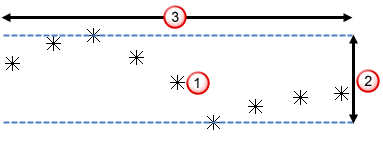
Para cada ponto
 , o PowerInspect calcula a diferença
  entre os pontos mais alto e mais baixo dentro do diâmetro especificado pelo valor de Largura
  . O programa então reporta o número de diferenças dentro do valor Máximo especificado como uma porcentagem do total de pontos.
- Largura — Especifica o diâmetro de comparação.
- Máximo — Especifica a tolerância de ondulação.
Quando você aumenta a Largura ou calcula ondulação para nuvens de pontos densas, o PowerInspect leva mais tempo para reportar a porcentagem.
- Calcular ondulação — Ondulação descreve as irregularidades com grande espaçamento que podem resultar de problemas com o processo de manufatura, como por exemplo vibração da máquina. Marque essa caixa de seleção para permitir que o PowerInspect meça ondulação como uma porcentagem do total de pontos em grupos de inspeção de superfície e nuvens de pontos: quanto mais alto for o percentual, mais suave será a superfície.
- Selecione Salvar como parâmetros padrão caso deseje utilizar esses valores como padrão para novas inspeções.