Можно просматривать аналитические данные по действиям, выполненным вами или другими пользователями с вашими чертежами, а также настроить папку для хранения аналитики действий.
Задание папки для файлов аналитики действий
Расположение событий аналитики действий по умолчанию: C:\Users\{username}\AppData\Local\Autodesk\ActivityInsights\Common. Это означает, что по умолчанию в данную папку записываются только ваши собственные события, поэтому на палитре «Аналитика действий» будут отображаться только эти события. Замените эту папку на общедоступную, чтобы фиксировать любые действия с чертежом в одной общедоступной папке независимо от того, кто с ним работает.
- Нажмите кнопку приложения
 > «Параметры».
- На вкладке «Файлы» щелкните значок «плюс» (+) слева от элемента «Расположение событий аналитики действий», чтобы развернуть узел.
- Выберите текущий путь к файлу и нажмите кнопку «Обзор».
- Найдите и выберите требуемое общедоступное расположение и нажмите кнопку «ОК».
Просмотр аналитики действий для текущего чертежа
- Щелкните . найти
Откроется палитра «Аналитика действий», на которой отображаются действия с текущим чертежом.
Прим.: События регистрируются даже при закрытии палитры «Аналитика действий». Все события отображаются при следующем открытии палитры. - Чтобы просмотреть сведения о событии, наведите на него указатель.
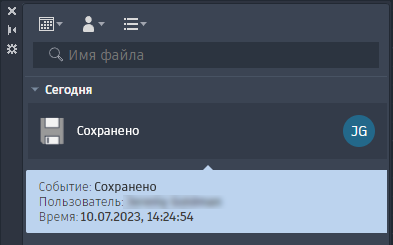
Фильтрация аналитики действий
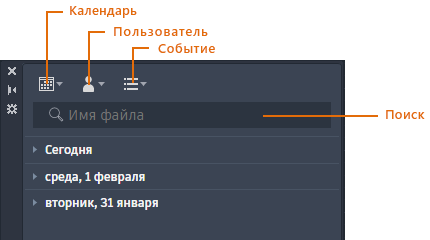
- Фильтрация списка событий
- По дате: разверните фильтр на основе календаря и выберите дату, диапазон дат или конкретную дату.
- По пользователю: разверните фильтр на основе пользователей и выберите имя пользователя, для которого требуется показать события. В список включаются только пользователи, для которых существуют события.
Прим.: Пункт «АП» означает «анонимный пользователь» и используется для событий за пределами AutoCAD.
- По событию: разверните фильтр на основе событий и выберите из списка типы событий для текущего чертежа.
Прим.: В списках фильтров на основе пользователей и на основе событий можно выбрать сразу несколько пунктов.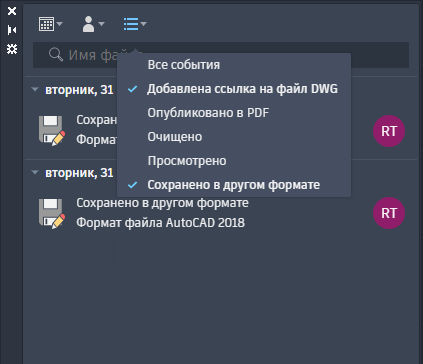
- Введите текст в поле поиска для фильтрации списка событий по пути к файлу и его имени.
Путь к файлу и его имя можно применить к любому событию, связанному с внешними ссылками.
Прим.: Поиск можно использовать как отдельно, так и вместе с фильтрами на основе календаря, пользователей и событий. - Чтобы очистить фильтр, выберите в раскрывающихся меню фильтра параметр «Все», «Все пользователи» или «Все события».