Средства импорта пометок и помощи в работе с пометками позволяют выявлять пометки с помощью технологий машинного обучения, а также просматривать и вставлять редакции чертежа без выполнения дополнительных действий вручную.
Пометки можно импортировать в форматах PDF, JPG и PNG, а затем накладывать поверх чертежа в среде трассировки. Пометки в импортированном файле автоматически распознаются как текст, пометочные облака, перечеркивания и инструкции (например, «Перенести» или «Повернуть»). Помощник по работе с пометками позволяет вставлять в чертеж распознанные пометки в виде текста или пометочных облаков, а также использовать пометки для проверки существующего текста и геометрии.
Импорт пометок
Используя функцию импорта пометок, можно разместить версию чертежа с пометками поверх исходного файла и тем самым упростить просмотр и внесение изменений в чертеж. Например, если имеется версия чертежа, содержащая текст и изменения, в формате PDF, можно использовать функцию «Импорт пометок», чтобы наложить измененный чертеж поверх исходного. А при наличии печатной версии чертежа, содержащей рукописные изменения, можно сфотографировать эту версию, а затем импортировать ее в формате JPG или PNG.

Импортированные пометки добавляются в среду трассировки в качестве новой трассировки. Используя команду ТРАСПАЛОТК, можно открыть палитру «Трассировки» и просмотреть список трассировок на чертеже.
Импортированный файл автоматически размещается и выравнивается поверх файла чертежа в новой трассировке. Импортированный файл может представлять весь чертеж или только его часть. В случае некорректного выравнивания импортированный файл можно выровнять, переместить, масштабировать или повернуть вручную.
При просмотре импортированных пометок можно изменить прозрачность фона для регулировки их видимости.

Помощник по работе с пометками
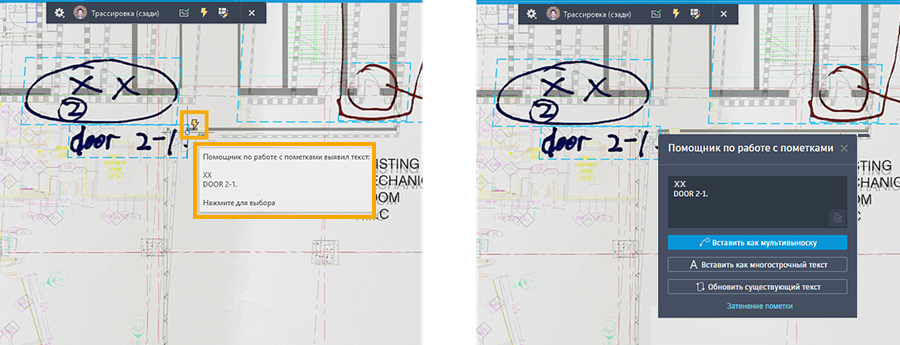
Помощник по работе с пометками автоматически идентифицирует пометки как текст и пометочные облака. После импорта пометки включите команду ТРАСНАЗАД, чтобы активировать режим трассировки, позволяющий изменять сам чертеж.

Щелкните текстовую пометку, а затем вставьте ее в виде многострочного текста или мультивыноски либо используйте ее для обновления существующего текста в чертеже. Щелкните граничную пометку (например, нарисованную от руки окружность) и вставьте ее в виде пометочного облака. Можно отредактировать текст перед вставкой, скопировать его в буфер обмена или использовать команду «Обновить существующий текст» для замены или изменения существующего в чертеже текста. Вставленные объекты текста, выноски и пометочного облака наследуют свойства текущего слоя и текущего стиля текста.
Команда «Затенение пометки» позволяет регулировать прозрачность отдельных пометок. Эту команду удобно использовать для скрытия всех пометок, которые уже вставлены, или при наличии пометки, которую требуется игнорировать. Вызвать команду ЗАТЕНИТЬПОМЕТКУ можно на панели инструментов «Трассировка» или из диалогового окна «Помощник по работе с пометками». Управление прозрачностью затененных пометок осуществляется в диалоговом окне «Параметры трассировки» на панели инструментов «Трассировка» или с помощью системной переменной TRACEMARKUPFADECTRL.
Практические рекомендации по использованию средства импорта пометок
- Функцию импорта пометок и трассировки рекомендуется использовать при работе с 2D-чертежами. В 3D-чертежах и чертежах с некаркасными визуальными стилями идентифицировать пометки можно быть сложно.
- Разрешение импортированных изображений снижается до 4K. Рекомендуется, чтобы разрешение импортированных пометок не превышало разрешение для мониторов 4K или 144 т/дюйм.
- При фотографировании бумажных носителей следите за тем, чтобы они были освещены ярко и равномерно. Следите за тем, чтобы на бумагу не падала тень, в том числе от сгибов, а также старайтесь не фотографировать бумажные носители, которые освещены неравномерно. Фотографии с тенями или неравномерным освещением снижают вероятность того, что пометку удастся идентифицировать отдельно от чертежа.
- При фотографировании физических бумажных носителей задний план не должен включать никаких объектов за исключением страницы чертежа. При необходимости после фотографирования обрежьте изображение до размера физической страницы. Если пометка занимает небольшую область чертежа, необходимости включать в фотографию весь чертеж нет, однако AutoCAD, как правило, лучше автоматизирует процесс выравнивания фотографии по чертежу, если изображение включает более обширную область чертежа.
- При фотографировании бумажных носителей не следует фотографировать страницу под острым углом. По возможности делайте фотографии, держа камеру прямо над носителем, направив объектив непосредственно на страницу. Фотографии, снятые под острым углом, приводят к искажениям изображения после импорта в AutoCAD, и программа не сможет автоматически выравнять эти изображения по чертежу. Напротив, поворот страницы на изображении не должен приводить к искажениям и, как правило, не снижает эффективность выравнивания изображения по чертежу в AutoCAD. Например, верхняя часть страницы не обязательно должна соответствовать верхней части изображения.
Рекомендации по использованию помощника по работе с пометками
- Функция импорта пометок работает эффективнее всего, если часть импортированного файла, не относящаяся к пометкам, является монохромной или отображается в оттенках серого. Для повышения производительности используйте импортированные чертежи, в которых нет цветных линий или областей.
- Функция импорта пометок работает эффективнее всего, если пометка нанесена сплошным непрозрачным цветом, отличным от черного или темно-синего, например красным. Если пометки нанесены черным или темно-синим цветом либо являются светлыми или частично прозрачными (например, если они выполнены цветными карандашами или маркерами), это снижает вероятность того, что они будут успешно идентифицированы отдельно от базового чертежа.
- Используйте файлы сканирования и фотографии в высоком разрешении. Импортированные изображения в уменьшенном разрешении могут снизить эффективность помощника по работе с пометками.
Мобильное и веб-приложение
Все функции импорта пометок доступны в веб-приложении и мобильном приложении AutoCAD. Мобильное приложение AutoCAD также позволяет импортировать фотографии непосредственно с камеры устройства. Перейдите в раздел и следуйте инструкциям, представленным на мобильном устройстве, чтобы импортировать фотографию пометки.