Импорт пометок можно использовать для наложения файла PDF, JPG или PNG с пометками на чертеж в рабочем пространстве «Трассировка», а помощник по работе с пометками — для вставки в чертеж любых обнаруженных пометок.
Импорт пометки
- Выберите .
- Выберите файл пометок в формате PDF, JPG или PNG для импорта.
Импортированный файл пометок может содержать как пометки, написанные от руки, так и цифровые пометки. Файл пометок может представлять собой цифровую копию, фотографию или отсканированную версию исходного чертежа.
- Если импортированный файл пометок не выравнивается по чертежу автоматически, переместите, выравняйте, поверните или отмасштабируйте пометку.
Изменение или выравнивание импортированного файла пометки
Импортированные пометки автоматически выравниваются по существующему чертежу. Однако иногда импортированная пометка выравнивается некорректно и требует выравнивания вручную.
Для выравнивания импортированного файла выполните следующее.
- Укажите исходную точку и далее соответствующую конечную точку. Для поворота импортированной пометки укажите вторую исходную точку, а затем вторую конечную точку.
- Нажмите клавишу Enter для завершения работы с командой.
- Выбранные объекты перемещаются вдоль вектора, проведенного из исходной точки к целевой точке. Вторая и третья точки, если они заданы, позволяют повернуть и наклонить выбранные объекты.
Использование помощника по работе с пометкам для вставки текста
Помощник по работе с пометками распознает текст в импортированной пометке, в результате чего его можно вставить в файл чертежа в виде многострочного текста или мультивыноски, а также использовать для добавления или замены существующего текста в чертеже.
- Импортируйте пометку и, не закрывая трассировку, включите команду ТРАСНАЗАД и системную переменную MARKUPASSISTMODE.

- Щелкните выделенную синим цветом границу распознанной текстовой пометки. При наведении указателя на идентифицированную пометку отображается значок помощника по работе с пометками.
 Откроется диалоговое окно «Помощник по работе с пометками».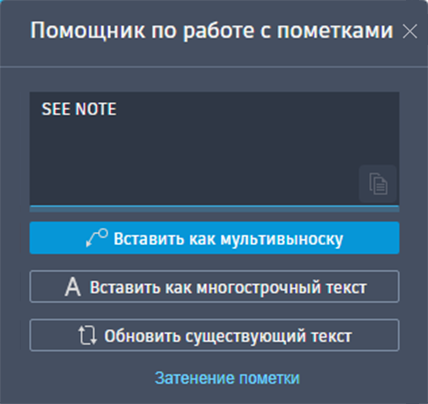
- Выберите один из следующих параметров.
- Вставить как мультивыноску. Запустится команда МВЫНОСКА, позволяющая вставить текст пометки в чертеж. После вставки в качестве мультивыноски пометка отображается затененной.
- Вставить как многострочный текст. Запустится команда МТЕКСТ, позволяющая вставить текст пометки в чертеж. После вставки в качестве многострочного текста пометка отображается затененной.
- Обновить существующий текст. Использование текста пометки для добавления или замены существующего текста чертежа. После добавления или замены текста пометка отображается затененной.
- Затенение пометки. Затенение пометки, чтобы она не выделялась на трассировке.
- Копировать в буфер. Копирование текста в буфер обмена.
Помощник по работе с пометками не всегда точно распознает символы в тексте пометки. Особенно это касается пометок, написанных от руки. Однако перед вставкой текста его можно отредактировать в диалоговом окне «Помощник по работе с пометками». Для более сложных изменений и форматирования рекомендуется скопировать текст в буфер обмена и отредактировать его вне диалогового окна «Помощник по работе с пометками» либо вставить текст в чертеж, а затем отредактировать его с помощью команды МТРЕД.
Использование помощника по работе с пометками для вставки пометочного облака
Помощник по работе с пометками определяет границы (например, нарисованную от руки окружность), которые можно вставить в чертеж в качестве пометочных облаков.
- Импортируйте пометку и, не закрывая трассировку, включите команду ТРАСНАЗАД и системную переменную MARKUPASSISTMODE.
- Щелкните выделенную синим цветом границу пометки границы. При наведении указателя на идентифицированную пометку отображается значок помощника по работе с пометками.
- Выберите один из следующих параметров.
- Вставить как пометочное облако. Вставка прямоугольного пометочного облака в чертеж с использованием выделенной рамки в качестве заданного размера и формы. Пометка будет отображаться затененной.
- Затенение пометки. Затенение пометки, чтобы она не выделялась на трассировке.
Откроется диалоговое окно «Помощник по работе с пометками».
Использование помощника по работе с пометками для обновления существующего текста
Текст пометки можно использовать для добавления или замены существующего текста в чертеже.
- Импортируйте пометку и, не закрывая трассировку, включите команду ТРАСНАЗАД и системную переменную MARKUPASSISTMODE.
- Щелкните выделенную синим цветом границу распознанной текстовой пометки. При наведении указателя на идентифицированную пометку отображается значок помощника по работе с пометками.
- Выберите команду «Обновить существующий текст».
- Выберите на чертеже текст, который требуется обновить.
- Выберите один из указанных ниже параметров.
- Добавить. Вызов текстового редактора с добавлением текста после существующего текста.
- Заменить. Вызов текстового редактора с добавлением текста после существующего текста. Внесите изменения в текстовом редакторе и по завершении закройте текстовый редактор.
- Выберите зачеркивание. Выберите перечеркнутую пометку. Отобразится текстовый редактор, а текст добавится вместо перечеркнутого текста.
- Внесите изменения в текстовом редакторе и по завершении закройте текстовый редактор.
Откроется диалоговое окно «Помощник по работе с пометками».
Использование перечеркнутого текста
Помощник по работе с пометками распознает перечеркнутый текст и позволяет стереть его или заменить текстом из пометки.
Чтобы заменить существующий текст, выполните следующие действия.
- Щелкните зачеркнутую пометку. Откроется диалоговое окно «Помощник по работе с пометками».
- Щелкните «Заменить существующий текст».
- Щелкните на чертеже текст, который требуется заменить.
- Щелкните текст в пометке, которым требуется заменить существующий текст.
Чтобы очистить существующий текст, выполните следующие действия.
- Щелкните зачеркнутую пометку. Откроется диалоговое окно «Помощник по работе с пометками».
- Щелкните «Очистить существующий текст».
- Выберите на чертеже текст, который требуется очистить.
Затенение и отмена затенения пометок
- При включенной команде ТРАСНАЗАД выберите «Затенение пометки» на панели инструментов трассировки. Кроме того, можно ввести в командной строке ЗАТЕНИТЬПОМЕТКУ.
- Выберите пометки. Для отмены затенения введите «N» в командной строке и выберите пометки.
Для затенения или отмены затенения отдельных пометок, щелкните пометку в режиме «Помощник по работе с пометками» и выберите в диалоговом окне «Помощник по работе с пометками» команду «Затенение пометки» или «Отменить затенение пометки».
Выбор пометок внутри границы
При использовании любой команды, предлагающей выбрать объекты, можно щелкнуть выделенную синим цветом границу помощника по работе с пометками, чтобы выбрать все объекты AutoCAD внутри нее. При щелчке по выделенной границе все объекты, целиком находящиеся внутри границы, добавляются в набор объектов.
Пометки со связанными текстовыми комментариями PDF
Текстовые комментарии, добавленные в файл PDF с помощью ПО Adobe, отображаются. Их можно вставить в чертеж в виде мультивыноски или многострочного текста либо использовать для обновления существующего текста.
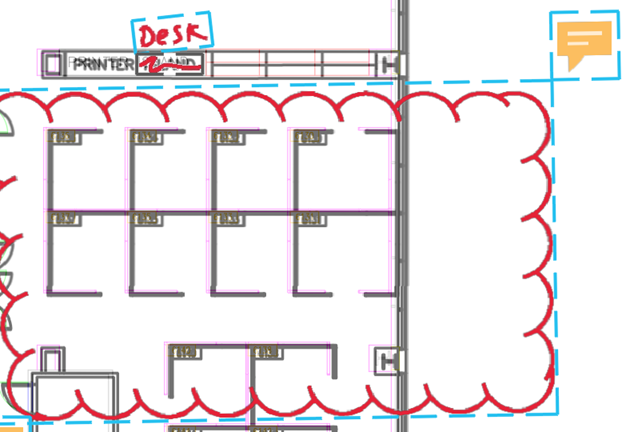
Чтобы вставить текст из текстового комментария PDF, выполните следующие действия.
- Щелкните пометку, содержащую текстовый комментарий PDF.
- Вставьте текст в виде мультивыноски, многострочного текста или обновите существующий текст.
Откроется диалоговое окно «Помощник по работе с пометками».
Текст инструкции в пометке
Помощник по работе с пометками обнаруживает в тексте пометки определенные инструкции, связанные с такими командами, как «ПЕРЕНЕСТИ», «КОПИРОВАТЬ» или «УДАЛИТЬ». Когда помощник по работе с пометками выявляет инструкцию, ее можно щелкнуть, чтобы запустить связанную команду.

Импорт пометок непосредственно из камеры на мобильном устройстве
Мобильное приложение AutoCAD позволяет импортировать фотографии в чертеж в качестве пометки.
- В мобильном приложении AutoCAD выберите .
- С помощью камеры устройства сделайте фотографию и подтвердите изображение.