Используя этот пример типа расчета с модулем Генеративное проектирование в Revit, разместите случайный набор экземпляров семейства на выбранной грани с заданным базовым типом семейства, плотностью и начальным значением случайного выбора.
На левом изображении показан результат в модуле Генеративное проектирование. На правом изображении показан результат, интегрированный в модель Revit.
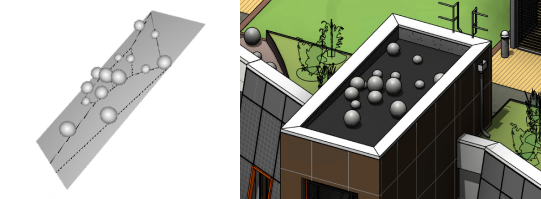
С помощью этого примера исследования можно изучить размещение экземпляров семейства на гранях. Примеры включают размещение арт-объектов вне модели здания или цветов на наклонной клумбе в модели ландшафта. Версия этого примера также доступна в проигрывателе Dynamo.
В данном разделе рассматриваются следующие вопросы.
- Цели
- Доступ к типу расчета
- Подготовка модели
- Входные данные
- Выходные данные
- Визуализация геометрии
Цели
В этом исследовании для создания сцены обычно используется метод случайного упорядочивания. Однако можно выбрать другой метод создания сцены.
Доступ к типу расчета
В диалоговом окне «Создать исследование» тип расчета доступен в папке примеров Autodesk.
Чтобы открыть тип расчета в Dynamo, перейдите в следующую папку:
- %PROGRAMDATA%\Autodesk\AECGD\Revit\Samples <release>\<language-locale>
Если найти тип расчета в этой папке не удается, его можно скачать по следующей ссылке. Файл ZIP содержит файл DYN и папку его зависимостей. Распакуйте (извлеките) его содержимое в папку на компьютере.
Подготовка модели
- Грань, на которой будут размещены экземпляры семейства.
- Экземпляр семейства, который будет размещен случайным образом на выбранной грани.
Входные данные
При создании исследования можно указать следующие входные данные.
Выбор
- Выбор грани: в модели Revit выберите целевую грань.
- Выбор типоразмера базового семейства: в раскрывающемся списке выберите семейство, которое требуется разместить случайным образом на выбранной грани.
Выбор переменных
- Плотность: в расчете указывается, насколько плотно будут размещены экземпляры семейства. Чем больше значение, тем плотнее будут размещены экземпляры семейства.
- Случайное начальное значение. Это значение определяет создание и случайное размещение экземпляров семейств в каждом из результатов.
Если требуется изменить эти значения в исследовании, установите соответствующие флажки. Чтобы использовать постоянное значение, снимите флажок и выберите значение с помощью регулятора.
Выходные данные
В каждом из результатов отображаются следующие данные.
- Результаты: количество экземпляров семейства на грани.
Визуализация геометрии
При просмотре результата на панели «Подробности» диалогового окна «Просмотр результатов» можно мышью вращать 3D-вид, чтобы рассмотреть элементы с разных сторон. Чтобы увидеть результат в 3D-виде модели, необходимо интегрировать выбранный результат в модель.
Известные неполадки и ограничения
Пример не учитывает препятствия. При работе с помещением, содержащим элементы препятствий, попробуйте использовать пример исследования «Случайное размещение объектов». При использовании некоторых экземпляров семейств, например цветочной вазы, предварительный просмотр результатов может оказаться неточным. При размещении в модели элементы отображаются нормально.