Результаты: Посмотреть температуру с результатами плоскости
В этот момент, оба сценария являются полными, и вы должен находиться в режиме "Результаты". Для проверки этого, убедитесь в том, что активна вкладка "Результаты". Выберите его, если он не является.

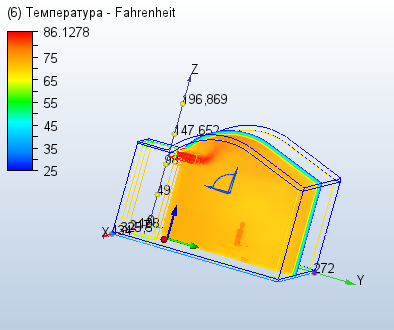
На этом этапе мы рассмотрим распределение температуры по поперечному сечению зала, который включает пассажира.
1. Измените отображаемый результат выбрав параметр Температура в меню Результат на контекстной панели «Глобальный»:

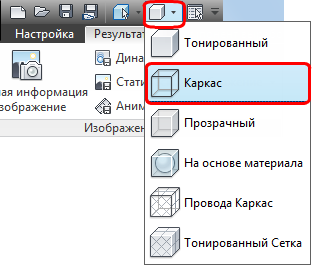
2. Отобразите модель в виде каркаса.
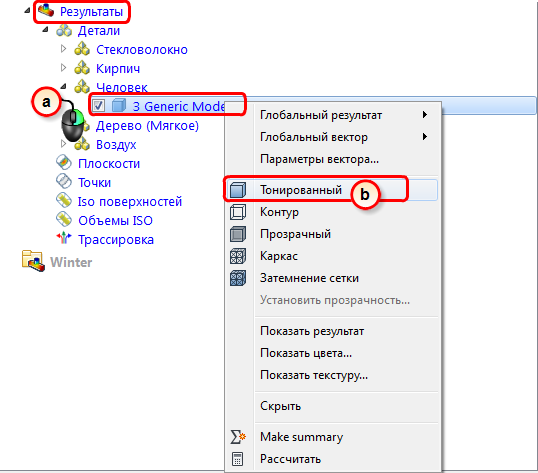
3. Для наглядности затонируйте посетителя.
- a. В ветке Результаты проекта, щелкните правой кнопкой мыши на названии детали в ветке материала Человек.
- b. Нажмите Тонированный из меню.
4. Нажмите Плоскости на вкладке Результаты.

5. Чтобы создать плоскости, нажмите Добавить на контекстной панели Плоскости:

6. Если установлен флажок Показать каркасы, снимите его. (Вам потребуется развернуть меню "Падение" на контекстном меню "Плоскости", чтобы просмотреть это).

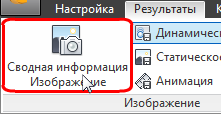
7. Чтобы сохранить сводное изображение, нажмите Сводное изображение на вкладке «Результаты».