Запуск сценариев
На этом этапе мы решим оба сценария. Вместо того, чтобы запускать второй вручную после завершения первого, мы используем Менеджер Решателя, чтобы автоматически запустить их последовательное выполнение.
Чтобы открыть Менеджер решателя, нажмите вкладку Настройка > панель Моделирование > Менеджер решателя.

Запустите моделирование.
- Установите флажок Включить в набор решений для обеих моделей.
- Измените Порядок отправки для летнего сценария на 2.
- Измените Порядок отправки для зимнего сценария на 1.
- Нажмите Отправить.
Примечание. Мы изменили порядок отправки, поскольку зимний сценарий уже открыт, так что имеет смысл запустить его в первую очередь.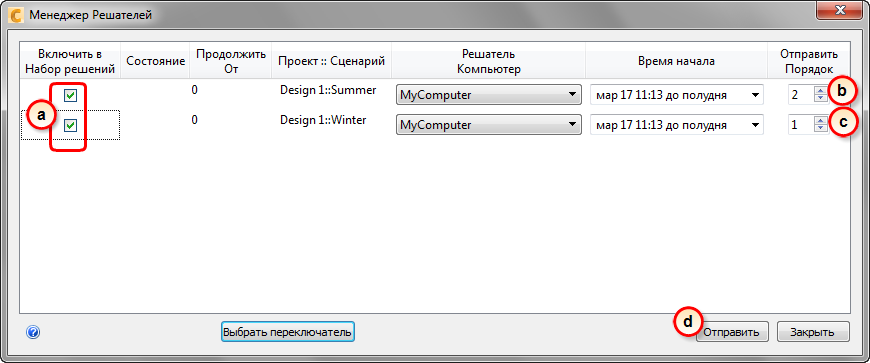 Примечание. Обратите внимание, что два моделирования будут последовательно запущены автоматически.
Примечания по решению:
- Примечание. Обратите внимание на то, что расчет коэффициента вида излучения занимает несколько минут в начале каждого моделирования.
- На панели «Исследование проекта» используются специальные значки, показывающие статус каждого сценария. Обратите внимание на то, что значок "Запуск" появляется на имени сценария "Зима", чтобы показать, что зима работает. Значок "Очередь" отображается рядом с летом, чтобы показать, что Летний сценарий находится в "очереди" и будет запущен следующим.
- Autodesk® CFD отображает результаты по мере их вычисления.
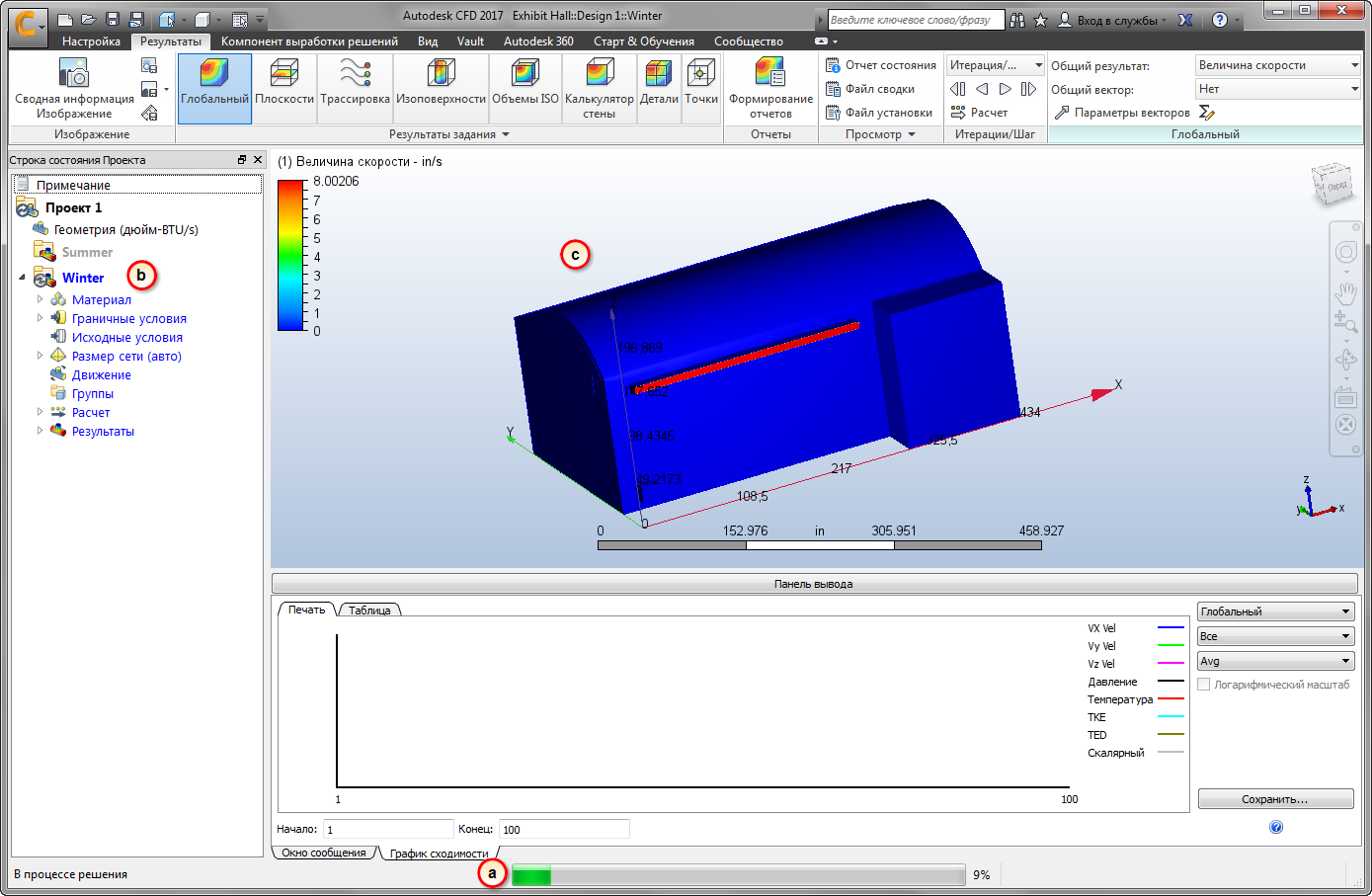 Примечание. Можно также отслеживать ход выполнения моделирования с помощью Диспетчера заданий.
Чтобы открыть Диспетчер заданий, нажмите вкладку Настройка > панель Моделирование > Диспетчер заданий.
 Примечание. Отображается запущенный в настоящее время проект и текущая итерация. (Монитор предоставляет возможность отслеживать имитацию, даже если вы закроете Интерфейс пользователя).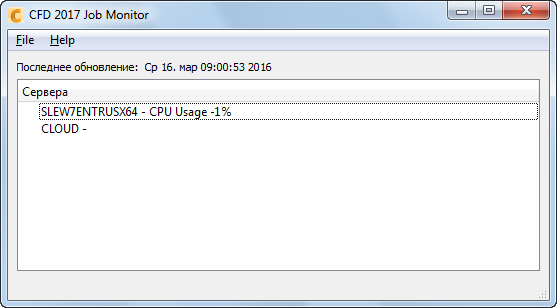
Летние сценарий запускается автоматически после завершения зимнего сценария. Диспетчер заданий изменяет, чтобы отобразить это:
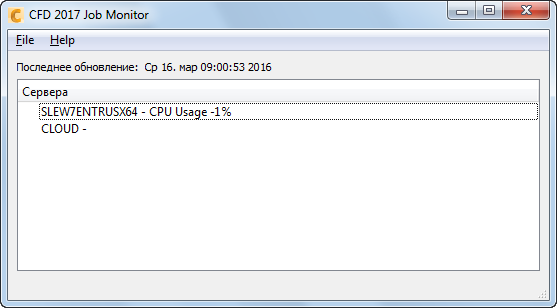
Чтобы отследить ход выполнения летнего сценария, дважды щелкните Лето на панели «Исследование проекта».
Примечание. Перед выполнением этого шага подождите, пока Диспетчер заданий покажет, что летний сценарий запущен.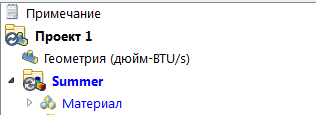 Примечание. Когда оба моделирования завершены, значки «Выполнение» исчезают из панели «Исследование проекта», а на панели вывода отображается сообщение «Анализ успешно завершен»: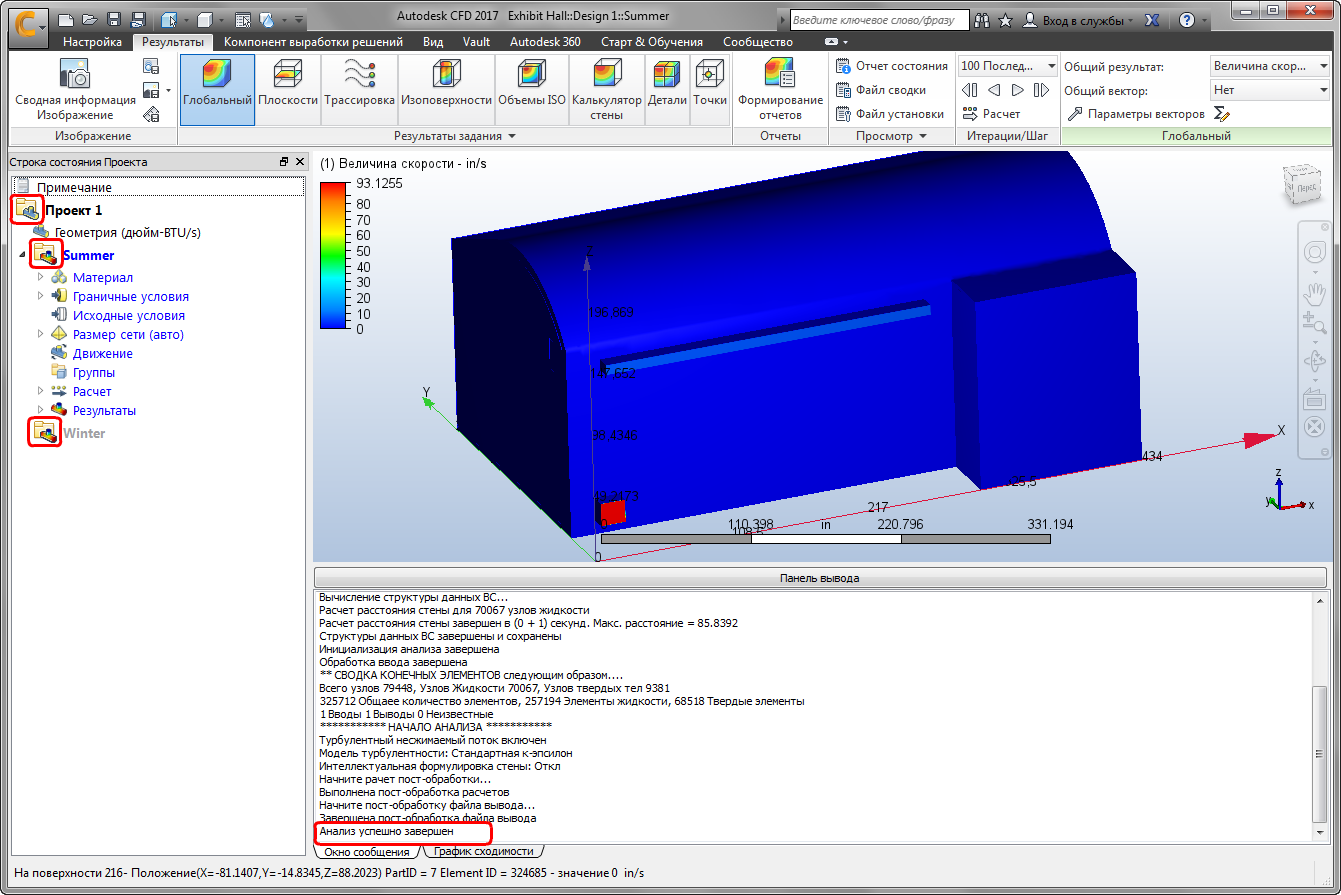
Если вы не два раза щелкните на летнем сценария в строке Исследования проекта, во время его выполнения (шаг 4), необходимо сделать это сейчас. (Это гарантирует, что результаты с лета загружаются в дисплей.)
На следующих этапах мы рассмотрим результаты...