Результаты: График температуры по всему залу
На этом шаге выполняется построение графика температуры по всему залу на верхней границе занимаемой зоны.
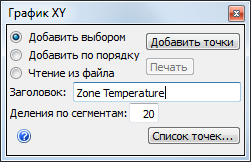
1. Откройте диалоговое окно графика XY, нажав кнопку График XY на контекстной панели Плоскости.

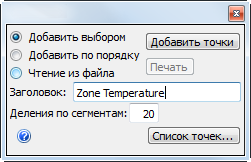
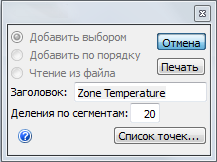
2. Задайте параметры графика XY.
- a. Убедитесь, что параметр Добавить путем выбора установлен. В противном случае выберите его.
- b. Введите заголовок: «Температура зоны».
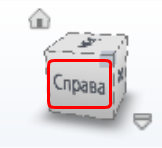
3. Чтобы плоскость было лучше видно, выберите правую сторону навигационного куба.
4. Нажмите кнопку Добавить точки.
5. Щелкните левой кнопкой мыши плоскость результатов, как показано на изображении.
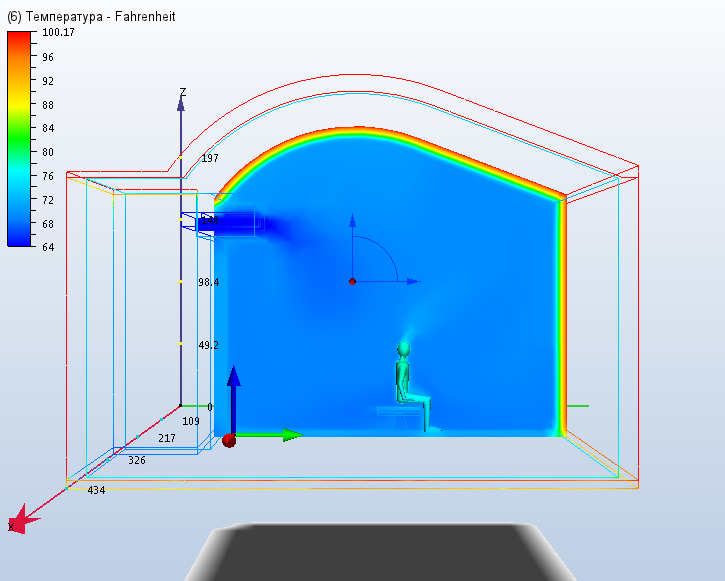
6. Нажмите кнопку График, чтобы создать график XY.
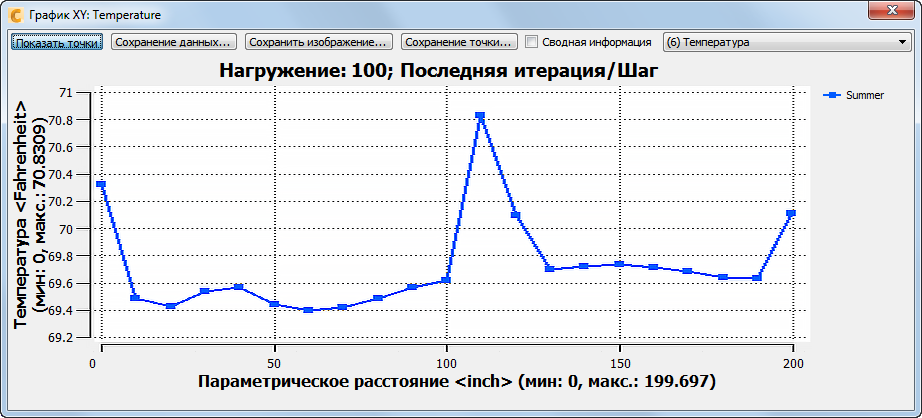
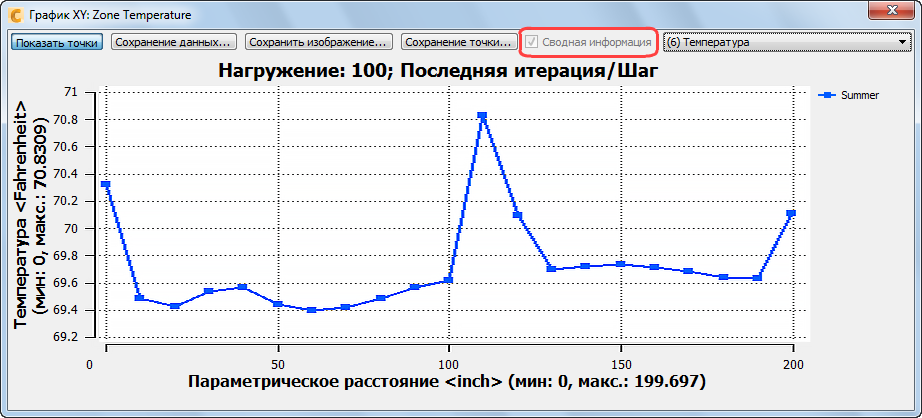
7. Для сравнения двух проектных дней с помощью этого графика установите флажок Сводка.
8. Закройте график XY, нажав значок «X» в верхнем правом углу диалогового окна.
9. Чтобы подготовится к следующему шагу, удалите плоскость результатов. Выберите Удалить в контекстном меню плоскостей.
