Параметры Автоматической сетки
На этом этапе мы будем настраивать автоматический размер сетки для нашей модели. (Это будет легко...)
Переключитесь на задачу сетки, нажав кнопку «Размеры сетки» на вкладке «Настройка»:

Нажмите " Авторазмер на контекстной панели Автонанесение размеров:
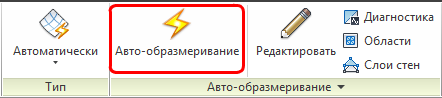
Что это должно выглядеть как...
Вы должны увидеть синие точки вдоль каждого ребра в модели. Они указывают, где появятся узлы. Вот так выглядит предварительный просмотр сетки перед запуском моделирования...
Щелкните правой кнопкой мыши за пределами модели и нажмите Выбрать все.
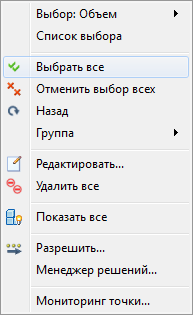
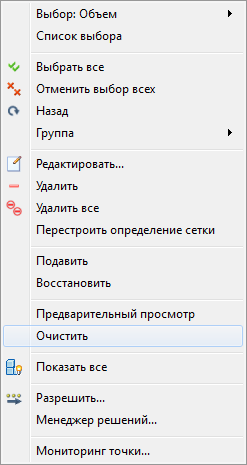
Щелкните еще раз правой кнопкой мыши за пределами модели и нажмите Предварительный просмотр.
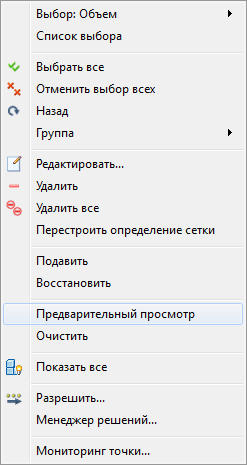 Примечание. Эта процедура не позволит построить полную 3D-сетку, но создаст вид сетки на поверхностях. Это займет около минуты...
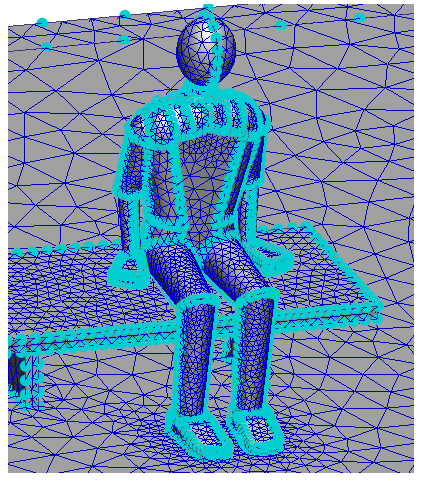
Отображается сетка на каждой поверхности модели:
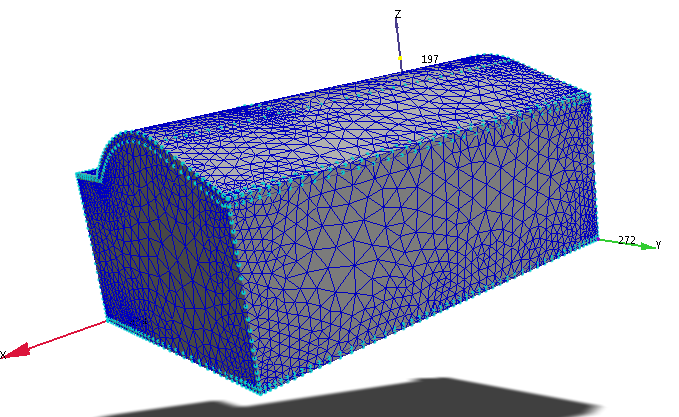 Примечание. Обратите внимание, что Autodesk® CFD дополнительно сглаживает и оптимизирует фактическую 3D-сетку. Данный предварительный просмотр не совсем окончательной сетки, но он достаточно близко, чтобы получить представление о том, как это будет выглядеть.
Поверните модель, скройте детали и увеличьте изображение, чтобы увидеть, как будет выглядеть сетка на пассажире.
По завершении щелкните правой кнопкой мыши вне модели и щелкните Выбрать все. Щелкните еще раз правой кнопкой мыши и щелкните Очистить. Это удалит предварительный просмотр из модели.
 Примечание. Настройка почти завершена. На следующих этапах мы определим, как должен работать анализ, создадим копию этого сценария (чтобы сделать зимний случай), и запустим его!