Центр Решений: Сводная информация изображения температуры
На этом этапе мы применим "Сводные изображения", которые мы захватили в летнем сценарии к зимнему сценарию, и начнем сравнение двух проектных дней.
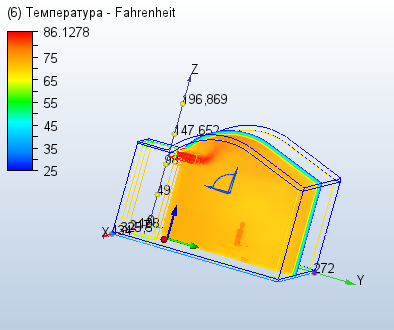
Примечание. Для справки: это секущая плоскость температуры из летнего сценария:
1. Перейдите на вкладку «Центр решений» на ленте.

Примечание. Чтобы сводные изображения были понятными, сначала присвоим им более описательные имена.
2. Переименуйте изображение 01:
- a. Щелкните правой кнопкой мыши на Изображение 01, и щелкните Переименовать.
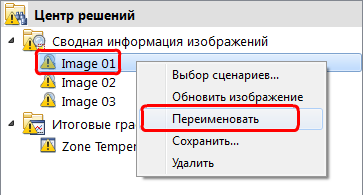
- b. Введите Секущая плоскость температуры.
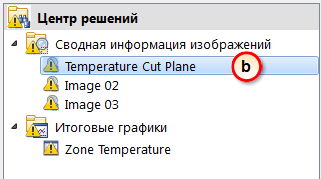
3. Переименуйте изображение 2:
- Щелкните правой кнопкой мыши на Изображение 02 и щелкните Переименовать.
- Введите Поток температуры Iso поверхности.
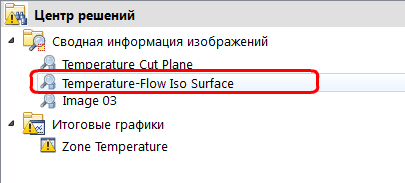
4. Переименуйте изображение 3:
- Щелкните правой кнопкой мыши на Изображение 03и щелкните Переименовать.
- Введите Средний прогнозируемый голос.
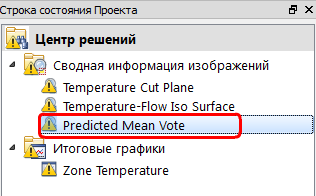
Примечание. Теперь можно обновить три сводных изображения и итоговый график, используя результаты зимнего сценария.
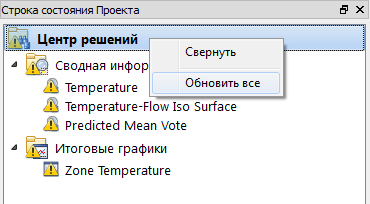
5. Щелкните правой кнопкой мыши баннер Центра решений и нажмите Обновить все.
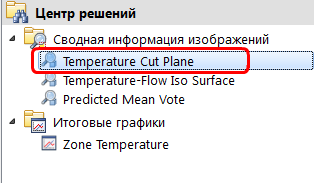
6. В Центре решений активируйте сводное изображение секущей плоскости температуры:
- a. Щелкните левой кнопкой на Секущая плоскость температуры.
7. Чтобы сравнить результаты двух сценариев, нажмите кнопку «Воспроизведение» или перетащите регулятор.
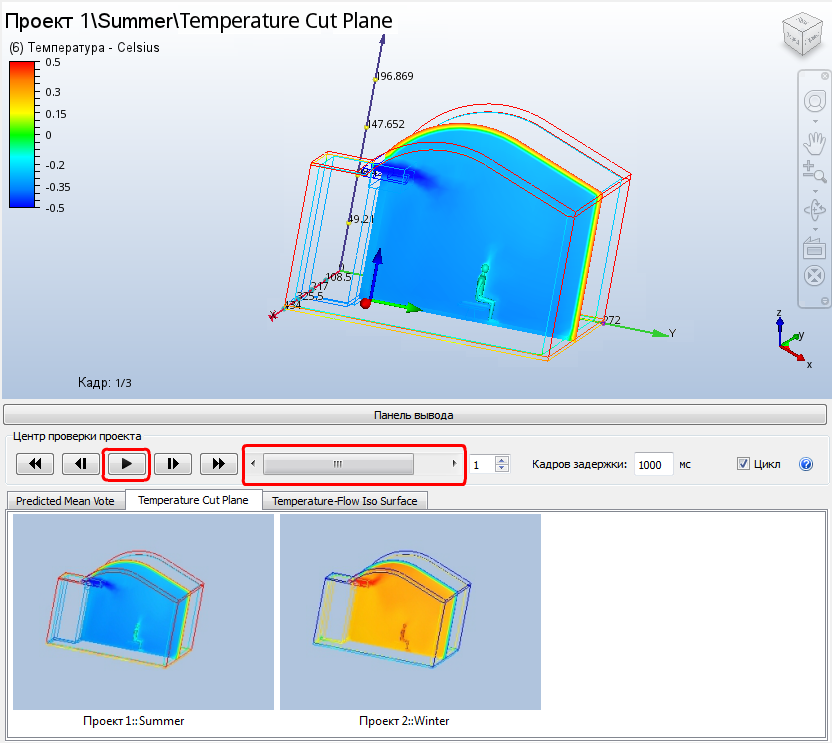
Примечание. После нажатия кнопки воспроизведения в графическом окне появятся два альтернативных сценария. Это отличный способ получить прямое сравнение между имитациями.
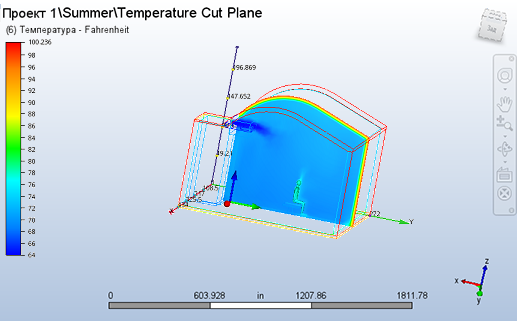 | 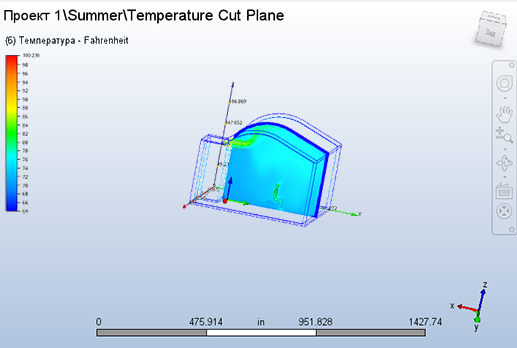 |
Примечание. На этих изображениях представлена температура в поперечном сечении, пересекающем пассажира. В летнем сценарии, холодный воздух быстро опускается и оболочки пассажира на заднем плане. В зимнем сценарии, теплый воздуха поднимается из-за плавучести и циркулирует по комнате.
8. Когда будете готовы продолжить, нажмите кнопку Пауза для приостановки анимации.
