通过设置共享的活动见解位置,查看图形文件中的所有协作。
工作流
- 建立一个用于存储所有已记录活动的公共位置。
- 打开“活动见解”选项板以查看以下各项的活动:
- 过滤列出的活动。
设置活动见解文件位置
“活动见解”的默认位置是 /Users/{username}/Library/Application Support/Autodesk/ActivityInsights/Common。如果不将其更改为共享位置,则仅会记录您的事件并将其显示在“活动见解”选项板中。
要利用活动见解进行协作,请将此位置更新为共享位置,以便每个人的绘图活动都记录并显示在选项板中。
- 依次单击。
- 在“应用程序”选项卡上,展开“活动见解位置”节点。
- 选择当前文件路径、单击
 ,然后选择“更改路径”。
- 浏览到所需共享位置并选择该位置,然后单击“打开”。
注: AutoCAD LT 记录所有图形活动,但当前仅在其选项板中显示“版本”活动。
查看当前图形的活动见解
- 单击工具栏上的“活动见解”。 查找
“活动见解”选项板即会打开,以显示当前图形的活动。
注: 当“活动见解”选项板处于关闭状态时,也会记录活动。下次打开选项板时,将显示所有活动。 - 单击活动以在“活动特性”面板中查看更多详细信息。
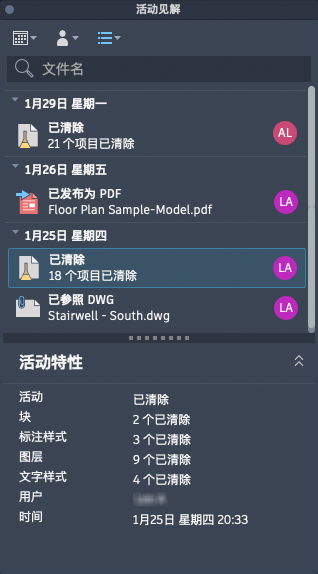 注: 每次保存图形时,活动列表都会更新。
在应用程序主页上查看图形的活动见解
- 单击“开始”选项卡。
- 在“开始”选项卡上,单击“最近使用”选项卡。
- 在“最近使用”选项卡上,将光标悬停在“列表”视图或“栅格”视图中的图形上。
- 单击垂直省略号,然后选择“在 AutoCAD 中查看活动见解”或“在 AutoCAD LT 中查看图形历史记录”。
“活动见解”选项板即会打开,以显示当前图形的活动。
- 单击活动以在“活动见解”面板中查看更多详细信息。
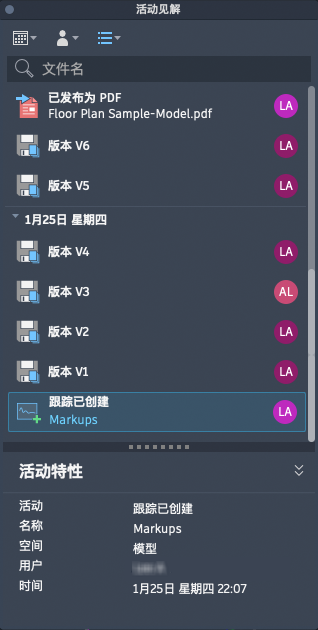 注: 每次保存图形时,活动列表都会更新。
过滤活动见解
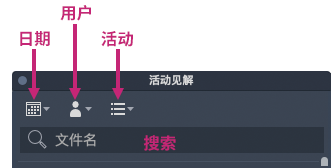
按以下方式过滤活动列表的步骤:
-
- 日期:从日历中选择日期或日期范围。
- 用户:选择要查看其活动的用户。只有具有活动的用户才会包含在列表中。
注: AU 代表产品以外活动的匿名用户。
- 活动:从当前图形的活动类型列表中进行选择。
注: 可以从“用户”和“活动”过滤器中选择多个选项。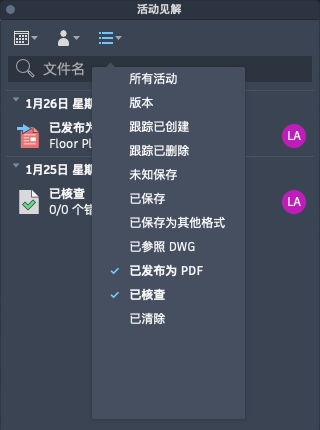
- 在“搜索”字段中输入文字,可基于路径和文件名过滤活动列表。
路径和文件名可以应用于任何外部参照事件。
注: 搜索功能可以单独使用,也可以与“日期”、“用户”和“事件”过滤器结合使用。 - 要清除任何过滤器,请从过滤器下拉菜单中选择“全部”、“所有用户”或“所有活动”选项。