“标记输入”和“标记辅助”功能使用机器学习来识别标记,并提供一种以较少的手动操作查看和插入图形修订的方法。
标记可以作为 PDF、JPG 或 PNG 输入,并覆盖在“跟踪”环境中的图形之上。输入文件中的标记将自动标识为文本、修订云线、删除线和说明(例如“移动”或“旋转”)。“标记辅助”允许您将这些标识的标记作为文字或修订云线插入到图形中,或使用标记修改现有文字和几何图形。
标记输入
“标记输入”功能可用于将图形的标记版本放置在原始文件之上,以便更轻松地查看和合并对图形所做的更改。例如,如果您图形的 PDF 版本已添加文字和修订注释,则使用“标记输入”将已修订的图形覆盖在原始图形之上。或者,如果您图形的打印版本包含手写的修订注释,则可以为该打印版本拍摄照片,然后将其作为 JPG 或 PNG 输入。
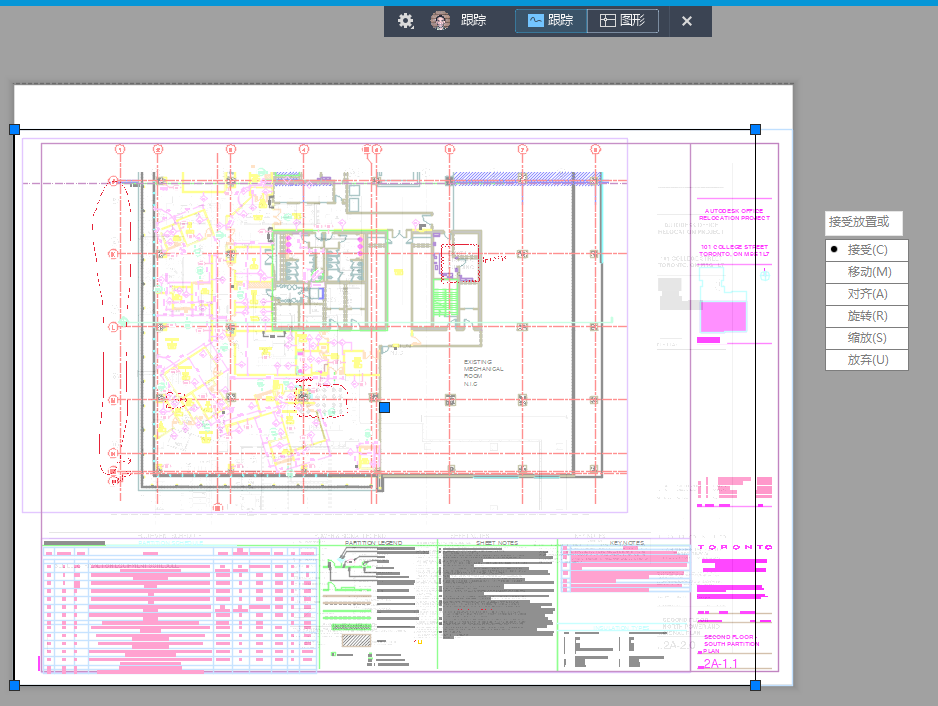
输入的标记将作为新跟踪添加到“跟踪”环境中。使用 TRACEPALETTEOPEN 打开“跟踪”选项板,并查看图形中跟踪的列表。
输入的文件会自动放置在新跟踪中的图形文件之上并对齐。输入的文件可以是整个图形的表示,也可以只是图形的一部分。如果输入的文件未正确对齐,则可以手动对齐、移动、缩放或旋转该输入的文件。
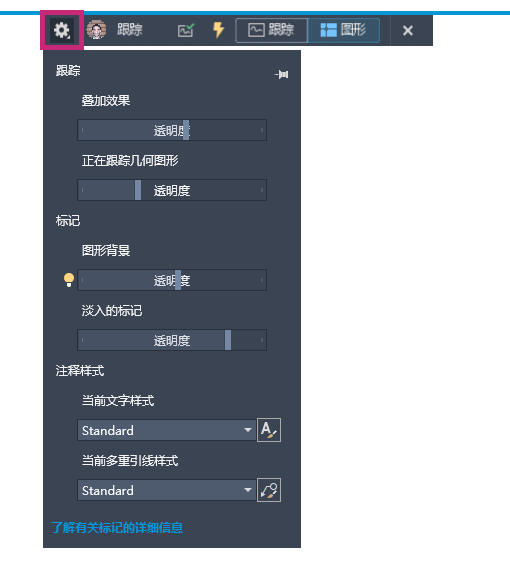
查看输入的标记时,可以更改背景透明度以调整输入的标记的可见性。
标记辅助
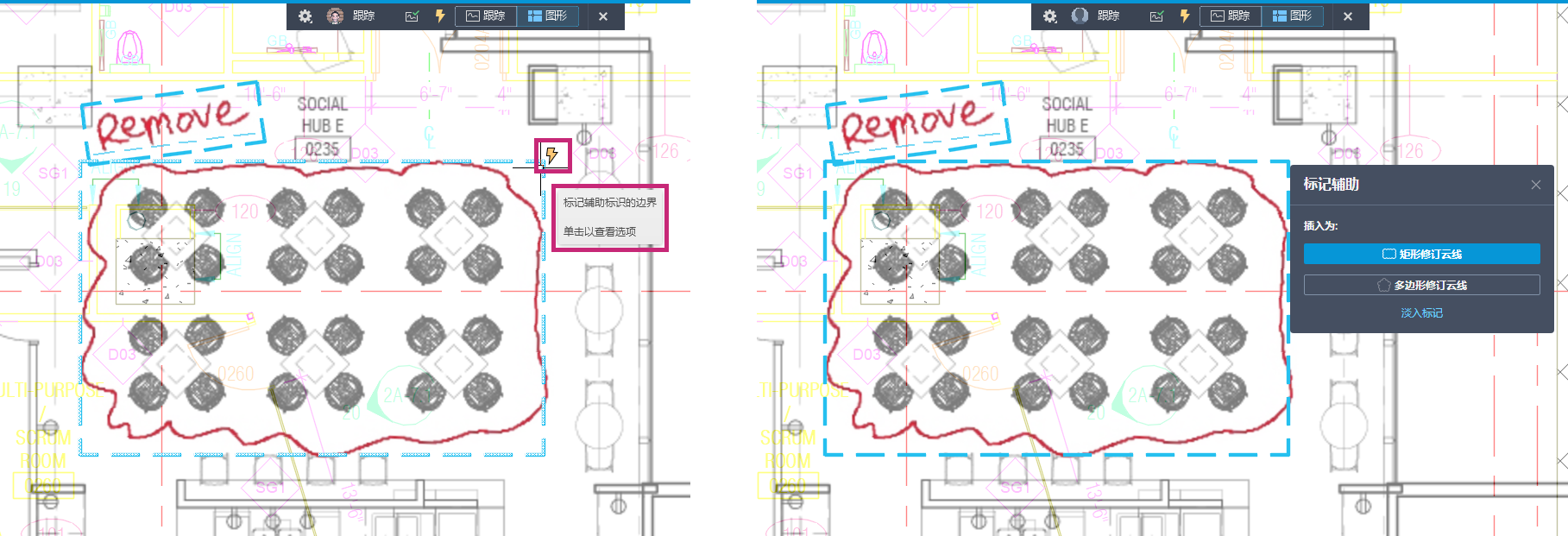
“标记辅助”功能会自动将标记识别为文字和修订云线。输入标记后,启用 TRACEBACK 以激活允许修改图形本身的跟踪模式。

单击文字标记,然后将其作为多行文字或多重引线插入,或使用它更新图形中的现有文字。单击边界标记(例如,手绘圆),然后将其作为修订云线插入。可以在插入文字之前对其进行编辑,将文字复制到剪贴板,或使用“更新现有文字”替换或修改图形中的现有文字。插入的文字、引线和修订云线将采用当前图层和当前文字样式的特性。
使用“淡入标记”控制各个标记的透明度。对于隐藏任何已插入的标记或有要忽略的标记,“淡入标记”非常有用。通过“跟踪”工具栏或“标记辅助”对话框,访问“FADEMARKUP”命令。在“跟踪”工具栏上的“跟踪设置”中或使用“TRACEMARKUPFADECTL”系统变量,控制已淡入标记的透明度。
使用“标记输入”的最佳实践
- “跟踪”和“标记输入”最适合二维图形。标记在三维或具有非线框视觉样式的图形中不易识别。
- 输入的图像会降低为 4k 分辨率。建议输入的标记不要超过 4k 显示器分辨率或 144 dpi。
- 在对物理图纸拍照时,请确保图纸的光照明亮且均匀。避免阴影落在图纸上(包括折痕和褶皱),并避免在图纸范围内照明不均匀的情况下拍照。有阴影或照明不均匀的照片会降低标记成功标识为与基础图形分离的可能性。
- 在对物理图纸拍照时,请勿在背景中包含绘图页以外的对象。如果需要,请在拍照后将图像裁剪到物理页。如果标记仅在图形的一小块区域中,则没有必要在照片中包含整个图形;但当图像中包含大部分图纸时,AutoCAD 通常会进一步自动将照片与图形对齐。
- 在对物理图纸拍照时,请避免从锐角对该页拍照。尽可能从图纸正上方、以相机直接对准该页的方式拍照。从锐角拍摄的照片在输入到 AutoCAD 后会使图像失真,并且 AutoCAD 不太可能自动将这些图像与图形对齐。与失真不同,图像中该页的旋转应该不会导致失真,并且通常不会导致 AutoCAD 无法成功地将图像与图形对齐。例如,该页的“顶部”不必是图像的“顶部”。
使用“标记辅助”的最佳实践
- 当输入文件的非标记部分是单色或灰度时,“标记输入”效果最佳。为了获得最佳性能,请使用不包含彩色线或面域的输入图形。
- 当标记是采用非黑色或深蓝色的不透明纯色(如红色)制作的时,“标记输入”效果最佳。采用黑色或深蓝色的标记,或者浅色或不透明的标记(例如,彩色铅笔或荧光笔)会降低标记成功识别为与基础图形分离的可能性。
- 使用高分辨率扫描和照片。按比例缩减分辨率的输入图像会降低标记辅助的有效性。
Web 和移动设备
所有“标记输入”功能在 AutoCAD Web 和移动应用程序中都可用。AutoCAD 移动应用程序还允许直接从设备的相机输入照片。转到,然后按照移动设备上的步骤操作以输入标记的照片。