将发布的标记从 Autodesk Docs 输入并同步到 AutoCAD,以便绘图人员可以更轻松地查看和合并修订。
在 Autodesk Docs 中,将标记添加到 PDF 文件中,然后通过 Autodesk Docs 与可以在 AutoCAD 跟踪环境中查看标记的协作者共享该 PDF 文件。该 PDF 文件持续连接到 AutoCAD 图形,这意味着对 Autodesk Docs 中的 PDF 标记文件进行更新和修订时,协作者可以在 AutoCAD 中看到这些更改。
注:
- “标记输入”和“标记辅助”不适用于 AutoCAD LT 或 AutoCAD LT for Mac。
- AutoCAD for Mac 不支持从 Autodesk Docs 输入标记,但可以显示 Autodesk Docs 中使用 Windows 版 AutoCAD 创建的图形中的标记。有关详细信息,请参见在 AutoCAD 中打开标记(作为收件人)部分。
从 Autodesk Docs 发送标记(作为发件人)
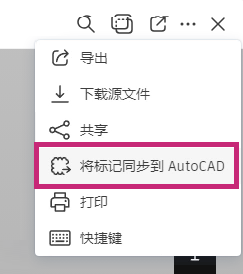
- 在 Autodesk Docs 的“文件”工具中,打开包含已发布标记的 PDF。
- 选择“将标记同步到 AutoCAD”。
- 选择将接收标记并添加任何注释的用户。
- 单击“发送”。

收件人将收到一封来自 Autodesk Construction Cloud 的电子邮件,其中包含指向 AutoCAD 图形的链接。
在 AutoCAD 中打开标记(作为收件人)
注: 在 AutoCAD for Mac 中,无法从 Autodesk Docs 打开和输入标记。但在收件人在 Windows 中输入标记后,同步的标记将在 AutoCAD for Mac 上可用。如果 Autodesk Docs 中的标记发生更改,则下次打开图形或跟踪时会弹出一条通知。该通知包含一个链接,用于在 Web 浏览器中打开 Autodesk Docs 中 PDF(带标记)。
- 在从 Autodesk Construction Cloud 收到的电子邮件中,单击“将标记输入并同步到 AutoCAD”。默认版本的 AutoCAD 即会打开。
- AutoCAD 打开后,系统会提示您将标记输入到图形布局(或模型)。
- 布局将打开。选择“输入标记”以将标记输入到新跟踪中。或者,如果当前显示的布局不正确,请选择要将 PDF 输入到的其他布局。
- 打开要将标记输入到的图形和布局。
- 正确的布局显示后,单击通知中的链接以将标记输入到新跟踪中。
或者,收件人可以使用 MARKUPIMPORT,然后选择包含已发布标记的 PDF。
注: 必须安装 Autodesk Desktop Connector。单击此处以安装 Autodesk Desktop Connector(仅限 Windows)。
如果 AutoCAD 能够检测到与 PDF 关联的图形和布局:
如果 AutoCAD 无法检测与 PDF 关联的图形和布局:
您需要手动选择要输入标记的图形和布局。

在 PDF 输入到 AutoCAD 中并与图形关联后,在 Autodesk Docs 中对 PDF 所做的任何更改将在下次在 AutoCAD 中打开跟踪时反映在 AutoCAD 中。这意味着,当审阅者在 Autodesk Docs 中更新 PDF 标记文件时,在 AutoCAD 中打开图形的任何绘图人员在每次重新打开跟踪时都会看到这些更新。
自动将 PDF 与图形关联
打开和输入标记时,某些 PDF 标记将自动与相关图形和布局相关联。在以下情况下,图形和标记将自动关联:
- 图形保存到 Autodesk Docs。
- PDF 是在 AutoCAD (Windows) 2025 或更高版本中使用“打印为 PDF”创建的,并是从 Autodesk DWG 到 PDF 驱动程序打印的。
- Desktop Connector 已安装。
任何其他类型的 PDF 都需要手动关联。其中包括:
- 从 AutoCAD 2024 或更早版本创建的 PDF。
- 从 AutoCAD for Mac 创建的 PDF。
- 从未保存到 Autodesk Docs 的图形创建的 PDF。
- 从第三方驱动程序(非 Autodesk DWG 到 PDF 驱动程序)打印的 PDF。
其他注意事项:
- 任何有权查看图形和 PDF 的项目成员都将能够打开在发送自 Autodesk Construction Cloud 的电子邮件中生成的链接。这意味着链接可以转发,但只有授权访问文件的项目成员才能成功打开它们。管理员可以在 Autodesk Docs 中添加或删除项目成员和设置权限。