创建和修改等级库工作表。
使用等级库编辑器,可以从元件库添加零件以创建等级库工作表,然后可以指定针对特定管道尺寸布线时要使用的管件。
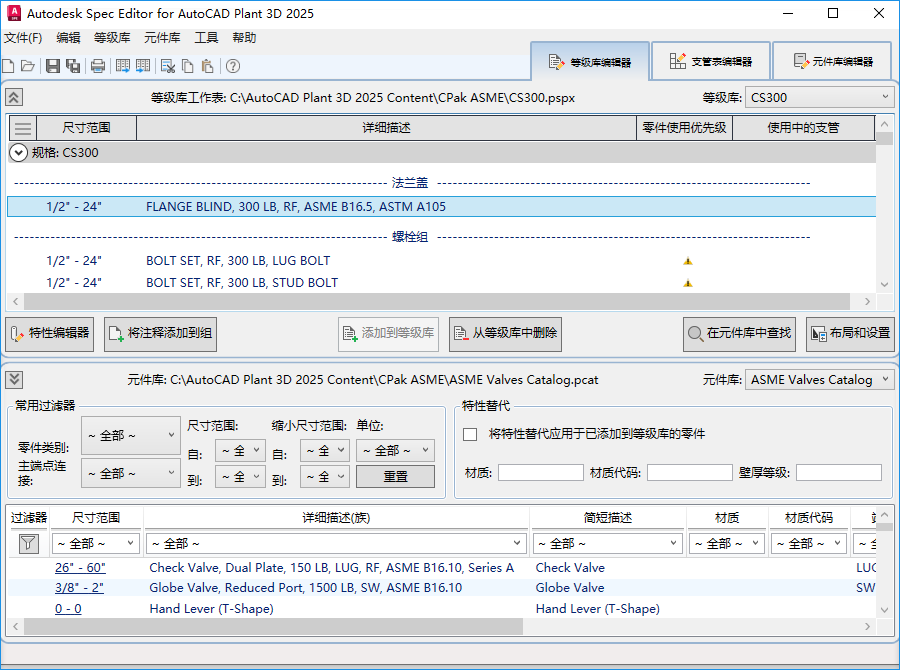
注: 只能在元件库编辑器中修改元件库。“等级库编辑器”选项卡中显示的元件库浏览器是只读的。
等级库工作表
- 列自定义器
- 显示特性列表,从中可以选择要在列中显示的特定特性。也可以通过拖动来手动调整每列的位置。
- 如果已从等级库编辑器添加自定义特性,则这些特性将显示在特性弹出列表中。自定义零件族特性将显示在“等级库工作表”特性列表中,而自定义零件尺寸特性将显示在“零件尺寸”中。
- 尺寸范围
- 根据零件的等级库显示适用于零件的最小尺寸和最大尺寸。
- 可以使用“明细表”选项卡(等级库特性编辑器)修改等级库中的尺寸范围。
- 零件使用优先级
- 根据零件尺寸设置零件的使用顺序。当存在尺寸冲突且未设置优先级时,显示警告图标 (
 )。尺寸冲突解决后显示绿色圆圈 (
 )。
)。
- 在列中单击鼠标右键可显示“零件使用优先级”对话框。
- 使用中的支管
- 如果零件在支管表中使用,系统将显示一个复选图标 (
 )。
)。
- 编辑零件
- 显示“编辑零件”对话框。
- 将注释添加到组
- 显示“将注释添加到组”对话框。
- 添加到等级库
- 将在“元件库”窗口中选定的零件添加到等级库。如果已设置特性替代,添加到等级库的零件将使用替代值。
- 将零件添加到等级库后,会包括零件组中的所有零件尺寸。可以使用“编辑零件”对话框指定等级库中的尺寸范围。
- 从等级库中删除
- 从等级库中删除选定的零件。
- 在元件库中查找
- 在元件库中查找选定的零件。包含该零件的元件库成为当前元件库,并设置列过滤器。可以清除该过滤器以显示元件库中的所有零件。
- 布局和设置
- 显示“等级库编辑器布局和设置”对话框。
元件库浏览器
- 将特性替代应用于已添加到等级库的零件
- 设置将零件从元件库添加到等级库工作表时要使用的特性值。特性替代提供了一种为已添加到等级库的零件设置特性的快速方法。
- 替代特性为“材质”、“材质代码”和“壁厚等级”。在 AutoCAD Plant 3D toolset中,您无法指定其他要替代的特性类型。
- 重置
- 删除所有常用过滤器。
- 清除过滤器
- 删除列过滤器,包括使用在元件库中查找设置的说明过滤器。