了解如何在视图中定义和修改钢筋接头。
在项目浏览器中,导航到“族” “结构钢筋”“钢筋接头”。
“结构钢筋”“钢筋接头”。
- 在钢筋接头上单击鼠标右键,然后选择“复制”。
- 双击新副本。
- 定义连接钢筋是否发生移动、“交错长度乘数”和“搭接长度乘数”。
- 在新的接头类型上单击鼠标右键,然后选择“重命名”。输入接头类型的名称。
- 单击“确定”。
- 使用“连接”命令并创建新的接头,或使用“修改接头”更改现有钢筋接头的类型。
修改接头
显示可以在视图中修改的所有钢筋接头。可以在视图中选择、移动、更改接头类型和属性,以及删除或移除接头。
修改接头的步骤:
- 选择一个或多个钢筋集。
- 依次单击“修改|结构钢筋”“连接”面板
 (连接钢筋)。
- 依次单击“修改|连接钢筋”“连接”面板
 (修改接头),或在“选择”面板中单击
  (修改)。
(修改)。
- 视图中的所有接头即会显示。
注:
- 可以同时更改多个接头的接头类型。
- 可以选择现有接头、移动、旋转或使用“对齐”工具将其与其他参照对齐。请参见对齐图元。
删除接头的步骤:
- 选择接头,然后单击“删除”。
- 以前连接的钢筋集是统一的。
删除接头并将以前连接的钢筋集保持在原位的步骤:
- 选择接头。
- 依次单击“修改|连接钢筋”“连接”面板
 (删除接头)。
- 将删除接头,但以前连接的钢筋集保持在原位,并重置其约束。
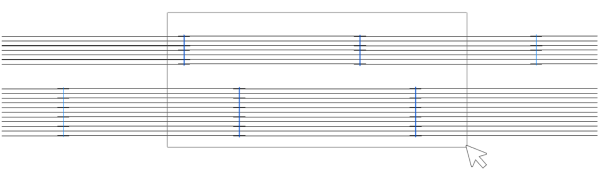
编辑接头线外观的步骤:
- 打开“可见性和图形显示”对话框。
- 单击左下角的“对象样式...”按钮。
- 在“对象样式”对话框 “模型对象”选项卡 “结构钢筋”类别中,编辑“接头定位线”属性。
或
- 在“可见性和图形显示”对话框中,替代特定视图的线样式。
请参见关于“可见性和图形显示”对话框和对象样式。