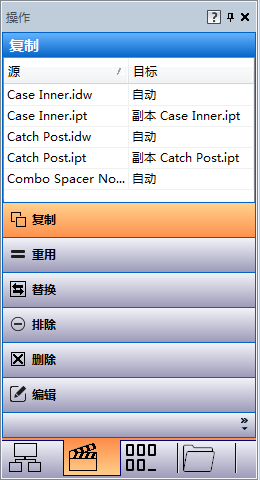
Copy Design 界面
了解 Copy Design 界面。
Copy Design 现在是一个带有工具栏的无模式对话框:现在,当您将 Vault Client 用于其他命令以及添加要复制的文件时,该对话框会保持打开状态。
“Copy Design”对话框有三个主要部分。
“Copy Design”对话框中的所有选项都有快捷键。
工具栏

工具栏包含五个菜单 -“文件”、“视图”、“操作”、“选项”和“帮助”菜单。
“文件”菜单
Export | 导出到所需位置。在“另存为”对话框中指定位置和格式。 |
 添加文件 | 添加要复制到主视图的文件。 有关详细信息,请参见 Copy Design - 添加文件。 |
清除根节点 | 您可以使用右键单击菜单中的“清除根节点”选项从对话框中删除节点和所有子项。仅当选择根节点时,此选项才可用。 |
执行复制 | 配置完所有内容后,单击“创建副本”以开始复制操作。 在执行复制操作之前,Copy Design 会检查重复的文件名以及文件夹的用户权限。 |
Exit | 单击此选项可退出“Copy Design”对话框。 |

“视图”菜单
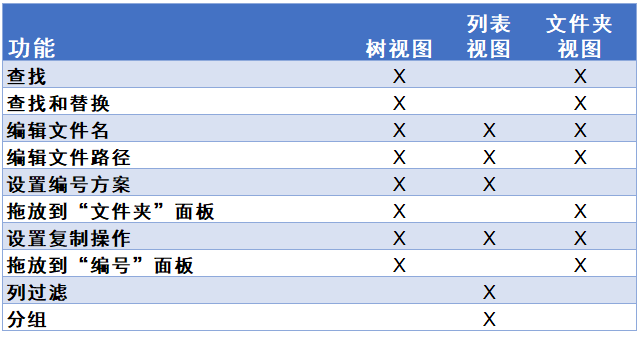


“操作”菜单
全部复制 | 选择“全部复制”以指定将主视图中的所有文件用于复制。 |
复制顶端节点 | 您可以使用一个命令复制多个设计树。选择“复制顶端节点”可设置要复制的所有顶级零部件。 |
复制 | 选择此选项可从主网格复制选定文件。按住 Ctrl 键可同时选择多个文件。 |
复制到 | 选择此选项可将选定文件从主网格复制到指定位置。按住 Ctrl 键可同时选择多个文件。 有关详细信息,请参见复制到。 |
复制分支 | 允许您复制整个分支及所有文件,且保持原始文件夹结构。 |
将分支复制到 | 允许您将整个分支复制到特定文件夹,且保持原始文件夹结构。 |
重用 | 将重用文件,而不会创建副本。这是最大限度减少在多个设计位置必须使用的文件副本数量的好方法。 重用的文件不会使用任何分配的编号方案进行重命名,并且会保留所有原始特性。 |
重用库文件 | 可以使用快捷菜单中的操作来设置选定库文件的重用操作。使用此操作时,最初设置为“复制”的选定库文件现在将设置为“重用”。 注意:在 Copy Design 中,“操作列”的空值表示文件已重用。此操作可在快捷菜单中使用。但是,只有在选择库文件后才能访问它。 |
重用所有库文件 | 此操作将设置所有复制的库文件以在主网格中重用。 |
全部重用 | 对主网格中的所有文件应用重用操作。 |
重用分支 | 对选定文件及其下面的整个文件结构应用重用操作。 将在目标结构中重用指定的文件,而不会创建副本。 |
重用分支库文件 | 此操作将设置所有复制的库文件以在选定分支中重用。 注意:此操作可在快捷菜单中使用。但是,只有在选中分支库文件时,才能访问该操作。 |
替换 | 用其他文件替换选定的文件。所复制文件的名称将更改为替换文件的名称。可以将同一文件复制到多个位置。 有关详细信息,请参见替换。 |
排除 | 对选定文件设置排除操作。此操作只能用于父文档文件。如果对结构中的其他任何文件设置了此操作,则会在复制操作期间重用该文件。 不会复制或重用标有“排除”状态的文件。 |
转至 | 在执行复制操作后,您可以使用右键单击菜单中的选项打开“源”或“目标”文件夹。 |
“选项”菜单
编号方案 | 选择“编号方案”以设置哪些命名方案适合在您的复制设计配置中使用。您也可以设置默认编号方案。 有关详细信息,请参见 Copy Design - 编号方案。 |
操作规则 | 选择此选项可创建、编辑和删除应用于复制操作的规则。每个规则集都包含许多可基于源文件应用于所复制文件的文件行为和特性设置。 有关创建和编辑规则的详细信息,请参见 Copy Design - 操作规则。 |
始终重用库文件 | 默认情况下,此选项处于关闭状态。当此选项处于关闭状态时,库文件节点上的“复制”操作可用。“复制分支”操作会将库文件设置为“复制”,这意味着,不会重用库文件。当此选项处于打开状态时,将重用库文件,即使在启用此选项之前已将其设置为“复制”也是如此。库文件节点上的“复制”操作变为不可用,“复制分支”操作不会将库文件设置为“复制”。 |
自动复制父项 | 启用“自动复制父项”后,还会复制每个所复制零部件的父项。 |
链接工程图与模型 | 选中后,每个连接到模型的工程图都会被复制到与模型相同的位置并且与模型共用相同的新文件名。在工程图上设置了“自动”操作。 |
删除所有附件 | 选中后,会从新创建的文件中删除所有附件。默认情况下,所有文件附件都会附着到新文件。 |
删除所有 BOM 表对象 | 删除所有 BOM 表对象 - 启用此选项后,系统会在复制操作期间删除新建文件内的 BOM 表信息。 |
选择参考 | 默认情况下,将复制所有零部件参考。启用“选择参考”后,您可以选择会复制零部件的哪些参考。 有关创建和编辑规则的详细信息,请参见选择参考。 |
管理分布式选项 | 选择“管理分布式选项”以设置要在复制设计配置中分发的选项。您还可以重置选项。 |
配置提示 | 选择“配置提示”以配置单机版 Copy Design 对话框的默认响应,以便每次显示某些对话框时,您的首选响应都是默认选择。您还可以指定单机版 Copy Design 的哪些命令会自动执行,而不提示您进行输入,从而减少您需要直接与单机版 Copy Design 对话框交互的次数。 |
编号方案 | 选择“编号方案”以设置哪些命名方案适合在您的复制设计配置中使用。您也可以设置默认编号方案。 有关详细信息,请参见 Copy Design - 编号方案。 |
操作规则 | 选择此选项可创建、编辑和删除应用于复制操作的规则。每个规则集都包含许多可基于源文件应用于所复制文件的文件行为和特性设置。 有关创建和编辑规则的详细信息,请参见 Copy Design - 操作规则。 |
自动复制父项 | 启用“自动复制父项”后,还会复制每个所复制零部件的父项。 |
链接工程图与模型 | 选中后,每个连接到模型的工程图都会被复制到与模型相同的位置并且与模型共用相同的新文件名。在工程图上设置了“自动”操作。 |
删除所有附件 | 选中后,会从新创建的文件中删除所有附件。默认情况下,所有文件附件都会附着到新文件。 |
BOM 表对象 | 删除所有 BOM 表对象 - 启用此选项后,系统会在复制操作期间删除新建文件内的 BOM 表信息。 仅从父项删除 BOM 表对象 - 启用此选项后,系统会在复制操作期间删除新建父文件内的 BOM 表信息。默认情况下,“仅从父项删除 BOM 表对象”处于启用状态。 |
选择参考 | 默认情况下,将复制所有零部件参考。启用“选择参考”后,您可以选择会复制零部件的哪些参考。 有关创建和编辑规则的详细信息,请参见选择参考。 |
主视图网格
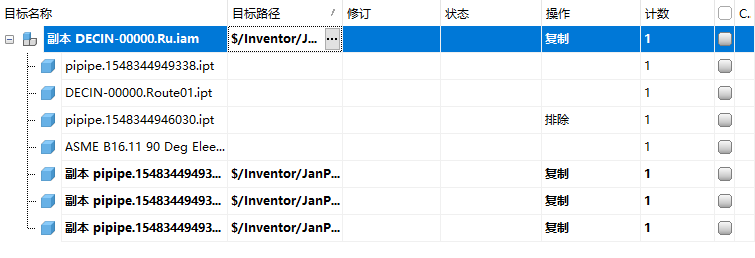
Copy Design 主视图显示可用于复制的文件的名称、目标文件夹、将针对文件执行的操作、文件的修订和状态以及当前列表中出现的文件实例数。
您还可以从主视图中管理复制操作和自定义视图。
导航面板
通过取消固定面板、更改固定位置或关闭面板使其不再显示,简化您的 Copy Design 界面。
有四种不同的导航面板。
使用位置  | “使用位置”面板使您可以跟踪复制对象的源及目标。 由于您可以将现有文件替换为所复制文件的未发布实例,这意味着复制的实例可能具有多个目标。使用“使用位置”选项卡可以确保将文件复制到正确的位置。 有关详细信息,请参见“使用位置”面板。 |
操作  | 在“操作”面板中,您可以查看分配了哪些操作以对主视图中的文件执行。 在主视图中配置文件后,您可以使用“操作”面板基于为它们分配的操作来过滤文件。分配的操作包括已复制、已重用、已替换、已排除、已删除或已编辑。 有关详细信息,请参见“操作”面板。 |
编号  | “编号”面板列出了选择用于复制的所有文件。它还显示了每个选定文件的原始名称和新名称。 网格将基于可用的编号规则显示重命名选项。 在“编号”面板网格中,您可以编辑某些字段和单独的编号方案。 有关详细信息,请参见“编号”面板。 |
文件夹  | “文件夹”面板允许您查看复制设计操作的源文件夹和目标文件夹。这是确认是否选择了必要的文件并将其复制到正确位置的好方法。 您可以根据文件夹位置对用于操作的选定文件进行分组。您也可以在文件夹之间或者从主网格拖放文件以执行复制。 有关详细信息,请参见“文件夹”面板。 |
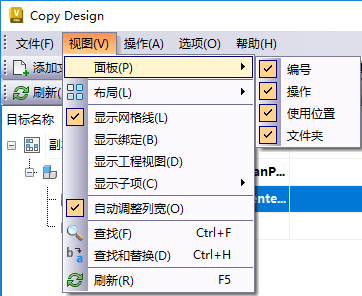
显示或隐藏面板
- 在“Copy Design”对话框中,单击“视图”>“面板”。
- 选择要在 Copy Design 界面中显示的面板。
固定或取消固定面板
- 选中已固定面板的标题栏,并将其从主网格中拖走以取消固定。
- 双击取消固定面板的标题栏可自动将其重新固定。
配置固定首选项
- 在面板的标题栏上单击鼠标右键,然后选择以下选项之一:
- 浮动:取消固定面板,并将其移至 Copy Design 屏幕上的任意位置。
- 固定:重新固定之前设置为“浮动”的面板。
- 自动隐藏:当面板未使用时自动将其收拢。该图标将显示在界面的右侧,单击它可打开面板。
- 关闭:关闭面板并将其隐藏起来,让用户看不到。