Copy Design - 操作规则集
规则集是特性规则的集合,这些规则可确定复制操作期间的文件特性行为。
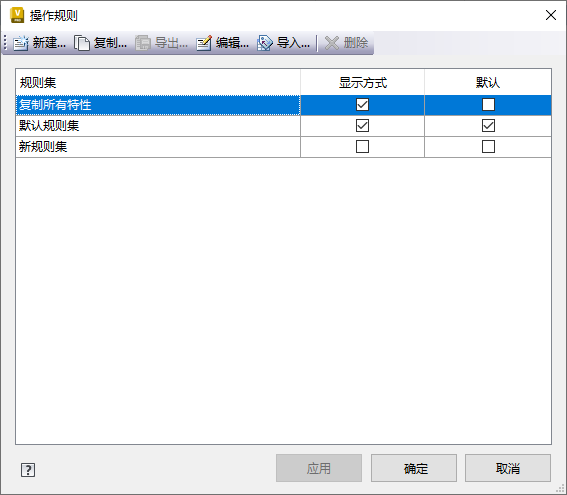
规则集可用于:
- 重设目标文件的类别
- 映射文件特性
- 清除或重置文件特性
在执行复制操作期间,只能对选定的数据集应用一个规则集。因此,一个规则集可以包含许多规则,这些规则可根据扩展名、特性或用途来确定多个文件类型的设置。
默认规则集
即装即用的默认规则集作为默认规则集提供。通过执行以下操作,可以将默认规则集配置为与旧 Copy Design 的功能类似:
- 使用零件代号作为新文件名
- 重设文件的类别,以便应用新文件类别分配规则。
注意:无法修改或删除默认规则集。
定义规则集
规则集包含一个或多个规则。每个规则都由一个或多个条件定义,如果满足条件,将为目标文件分配特定的文件特性和行为设置。
重要信息:如果规则具有多个条件,则必须满足所有条件才能应用获得的特性行为。
可以在“定义规则集”对话框中创建、编辑和删除规则。
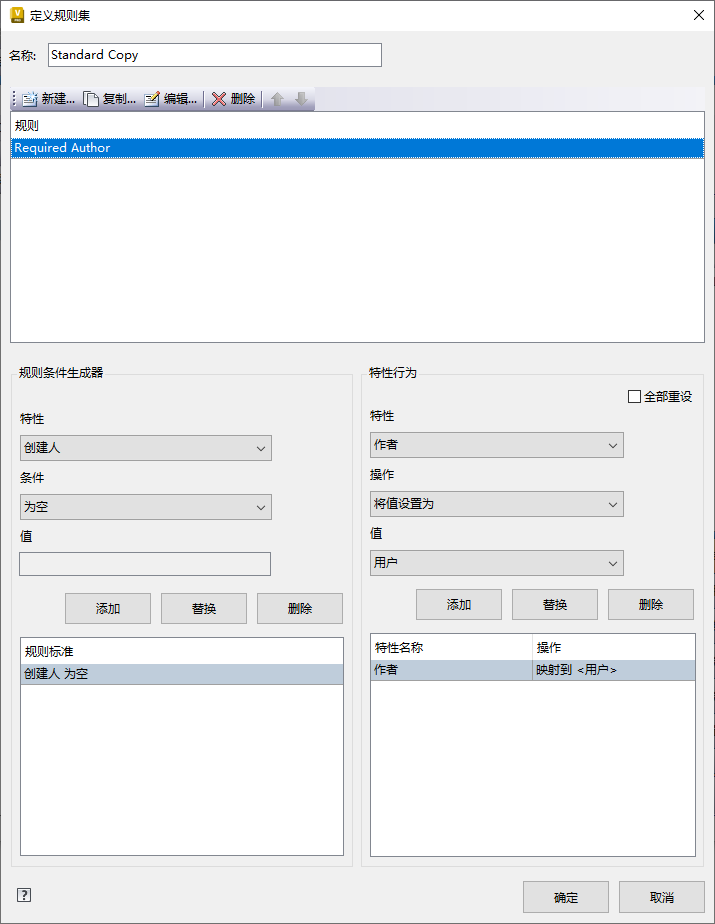
“定义规则集”对话框界面
有关“定义规则集”界面的信息,请参见下表。
特性 | 详细信息 |
|---|
名称 | 定义的规则的名称。 |
新建 | 单击“新建”可为规则集创建新规则。规则集可以包含多个规则。 |
复制 | 选择现有规则,然后单击“复制”以创建规则的副本。副本具有所有相同的条件和行为设置。 |
编辑 | 选择现有规则,然后单击“编辑”以修改名称、条件或特性行为。 |
删除 | 选择规则,然后单击“删除”以将其从规则集中删除。 |
排序按钮 | 选择规则,然后单击向上或向下按钮可重新排列该规则在规则集中的顺序。规则将按照它们在规则集中的显示顺序来应用。 |
规则列表 | 当前在规则集中的规则的列表。 |
规则条件生成器 |
“特性”下拉菜单 | 要为其创建条件标准的特性。 |
“条件”下拉菜单 | 要使规则为目标文件分配指定的特性行为,特性必须满足的条件。 条件选项包括: 重要信息:如果规则具有多个条件,则必须满足所有条件才能应用指定的特性行为。 |
明度 | 如果条件需要特定值,可以在这里定义值。 例如,您可以指定在执行复制操作期间以不同方式来处理工程图文件。若要执行此操作,您需要: - 选择“文件扩展名”特性
- 选择条件“是”
- 输入 dwg 作为值。
任何扩展名为 .dwg 的文件现在将触发分配的特性行为。 |
添加 | 单击“添加”以为规则添加条件。 |
替换 | 选择现有条件并更新特性、条件或值字段。单击“替换”以使用您定义的新条件替换条件的标准。 |
删除 | 选择现有条件,然后单击“删除”以将其从规则中删除。 |
“规则条件”列表 | 列出已为当前规则创建的条件和标准。条件的列出顺序即为要触发指定特性行为文件满足条件时必须遵从的顺序。 |
特性行为 注意:在使用 Copy Design 时将会传输在 Vault 中未映射的用户定义的特性。 |
“全部重设”复选框 | 基于目标文件重设源文件行为。目标文件具有与添加到 Vault 中的新文件相同的特性和行为设置。 |
“特性”下拉菜单 | 要为其定义特性行为条件的特性。 |
“操作”下拉菜单 | 要应用于目标文件的选定特性的操作。 “操作”选项包括: - 重设 - 将目标文件中的特性值重设为已添加到 Vault 中的新文件的特性值。该值可以是默认值或空值,具体取决于选定的特性。
- 设为空白 - 清除目标文件中的特性值并将其留空。即使在分配规则中为新文件设置了默认值,该特性仍留为空。
- 将值设置为 - 启用“值”下拉菜单,以便您可以确定要对目标文件中的该特性应用的值。
- 复制值自 - 启用“值”下拉菜单,以便您可以从选定文件中复制特性值。
|
“值”下拉菜单 | 要用于目标文件中选定特性的值。
可用值包括: - 文件名 - 不带扩展名的目标文件名。
- 用户 - 当前登录用户的帐户名称。
- 显示名称 - 当前登录用户的显示名称。
- 原始文件名 - 源文件名。
- 复制日期 - 复制文件的日期。
- 删除 iLogic 规则 - 值为具有字符串“已删除”的文本数据类型。
|
添加 | 单击“添加”以为规则添加定义的特性行为。 |
替换 | 选择现有特性行为并更新特性、操作或值字段。单击“替换”以使用您定义的新条件替换特性行为。 |
删除 | 选择现有特性行为,然后单击“删除”以将其从规则中删除。 |
特性名称和操作列表 | 列出在条件满足时受影响的特性以及采取的操作。如果分配了值,则操作将包含值详细信息。 |