在本練習中,您將建立配置縱斷面。通常,此縱斷面用於展示沿建議的道路地面或完工整地地形的高程。
配置縱斷面與水平定線相似,因為它由直切線構成,並帶有放置在切線相交處的可選曲線。配置縱斷面上的這些切線和曲線位於垂直平面中,交點稱為垂直交點 (PVI)。
本練習上接〈使用地形縱斷面〉自學課程。
隱藏偏移縱斷面
- 開啟 Profile-2C.dwg,其位於自學課程圖面資料夾。
- 按一下底部格線以選取「縱斷面視圖 PV-1」。按一下右鍵。按一下「」。
- 在「縱斷面視圖性質」對話方塊的「縱斷面」頁籤上,清除右偏移縱斷面和左偏移縱斷面的「繪圖」勾選方塊。
「縱斷面」頁籤顯示指定水平定線的所有既有縱斷面,包括地形縱斷面和配置縱斷面。您可以使用「繪圖」勾選方塊來指定要在縱斷面視圖中顯示的縱斷面。
進一步探索:透過在圖面 (或「工具區」) 中選取縱斷面,並按 Delete 鍵可以永久刪除縱斷面。如果刪除縱斷面,則縱斷面會從所有縱斷面視圖以及「縱斷面視圖性質」對話方塊和「工具區」中的縱斷面清單中移除。若想還原已刪除的地形縱斷面,請建立新的地形縱斷面。新縱斷面將顯示在任何適用的縱斷面視圖中,並可以在「縱斷面視圖性質」對話方塊中對其進行編輯。
若要繼續本練習,請確保在縱斷面視圖 PV- (1) 中,中心線縱斷面可見。
- 按一下「確定」。
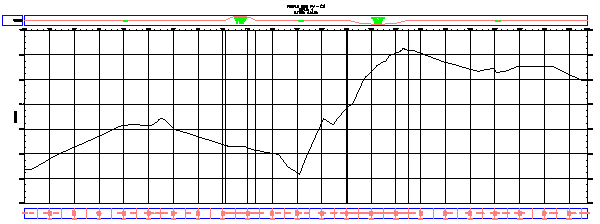
指定縱斷面建立設定
-
註:
關閉物件鎖點 (OSNAP)。
- 按一下頁籤
 面板 下拉式功能表 查找。
 - 按一下底部格線以選取「縱斷面視圖 PV-1」。
- 在「建立縱斷面 - 新繪製」對話方塊中,將「縱斷面型式」變更為「完工道路地形」。
- 在「縱斷面標示集」清單中,選取「標準」。按一下
 。
。 - 在「縱斷面標示集」對話方塊中的「標示」頁籤上,指定下列參數:
- 類型: 水平幾何點
- 縱斷面水平幾何點:樁號和類型
- 按一下「加入」。
- 在「幾何點」對話方塊中,檢查可以設置標示的幾何點。您可以指定任何要設置標示的點組合。按一下「確定」。 註:
若要取得有關幾何點標示的更多詳細資料,請參閱〈在群組中加入標示〉自學課程練習。
- 在「縱斷面標示集」對話方塊中,按一下「確定」。
- 按一下「設計準則」頁籤。
該頁籤上的選項僅在您希望確保縱斷面設計符合指定的設計準則時使用。在本練習中,您不會將設計準則套用於縱斷面。您將在〈設計參考本端標準的縱斷面〉自學課程中學習如何使用設計準則功能。
- 按一下「確定」以接受設定。
繪製配置縱斷面
- 在「縱斷面配置工具」工具列中,按一下
 右側的箭頭,並按一下「曲線設定」。
 - 在「豎曲線設定」對話方塊中,指定下列參數:
- 曲線類型:拋物線
- 凸形豎曲線長度:100
- 凹陷曲線長度:100
請注意,您可以選擇三種曲線類型的其中一種,並為每種類型指定參數。
- 按一下「確定」。
- 在「縱斷面配置工具」工具列中,請確保已選取「繪製帶有曲線的切線」。
現在,即可透過在圖面中按一下建議的 PVI 位置來繪製配置縱斷面。在每個 PVI 處,應用程式會插入一條曲線。為了擬真,線應沿著地形中心線的一般縱斷面。但是,它可以穿過陡峭的小山和山谷,以勾畫更平滑的道路地形。
- 在縱斷面視圖中,在左側靠近中心線地形縱斷面處按一下,以開始配置縱斷面。
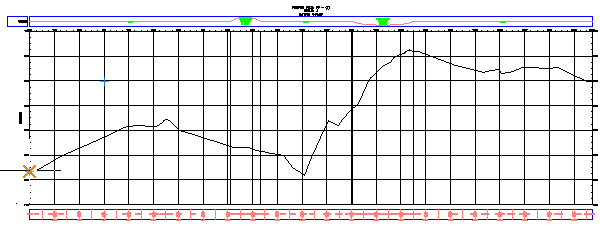
- 將線向右延伸,並在靠近中心線地形縱斷面的另一個位置按一下。以此方式繼續。
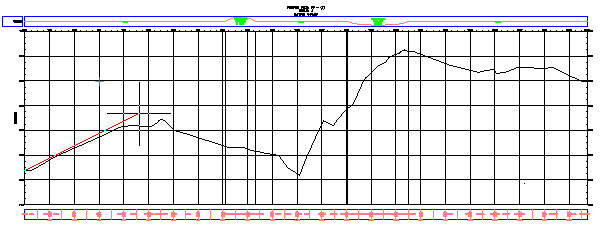
- 在最後一點處,按一下右鍵以結束縱斷面。現在,已完成繪製配置縱斷面並加入標示。
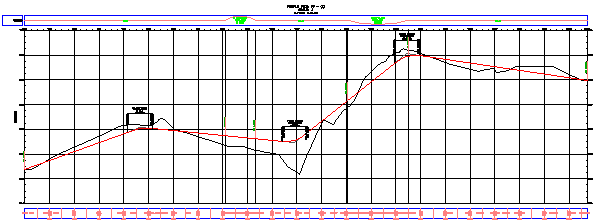
- 沿配置縱斷面縮放並平移,以檢查標示。
若要繼續學習本自學課程,請移至〈練習 2:編輯配置縱斷面〉。