在本練習中,您將會沿著宗地臨街面滑動貼附的界址線以重調宗地大小。
指定宗地建立設定
- 開啟 Parcel-2A.dwg,其位於自學課程圖面資料夾。
- 按一下頁籤
 面板 下拉式功能表 查找。
- 在「宗地配置工具」工具列上,按一下
 。
。
- 指定下列參數:
當您指定每一個參數時,請注意會在「宗地配置工具」視窗底部顯示一個預覽圖形。
宗地大小
自動配置
- 最小面積:8000.00
- 最小臨街面:40.0000
- 使用偏移處的最小臨街面:是
- 臨街面偏移:20.0000
- 最小寬度:40.0000
- 最小深度:50.0000
- 使用最大深度:是
- 最大深度:200.0000
- 多重解決方案偏好:使用最小面積
- 自動模式: 關閉
- 剩餘分配:在最後一個宗地中放置剩餘宗地
滑動宗地界址線
- 在「宗地配置工具」工具列上,按一下
 「線滑動 - 編輯」。
- 在「建立宗地」-「配置」對話方塊中,按一下「確定」。
系統將提示您選取貼附的界址線以進行調整。
註:貼附的界址線是透過滑動角度、滑動方向和擺動線精確大小調整工具 (位於「宗地配置工具」工具列上) 建立的界址線。您可以使用線滑動編輯指令僅編輯貼附的界址線。您將在〈練習 3:編輯宗地界址線幾何圖形〉中學習如何編輯使用其他方式建立的界址線。
- 在圖面中,按一下宗地 108 和宗地 109 之間的界址線。
- 透過將游標移至地界 109 上來選取要調整的宗地。宗地邊界將亮顯。在該宗地內按一下。
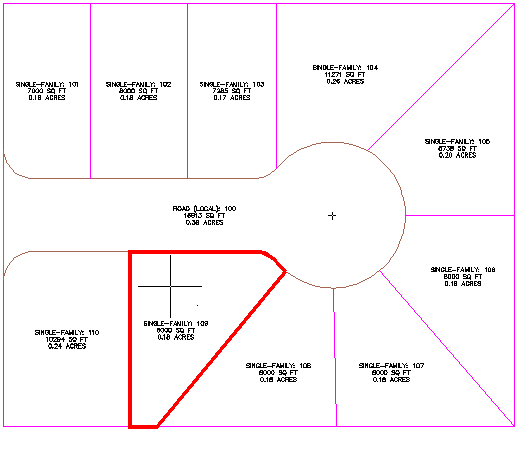
- 依下列影像所示指定宗地臨街面。
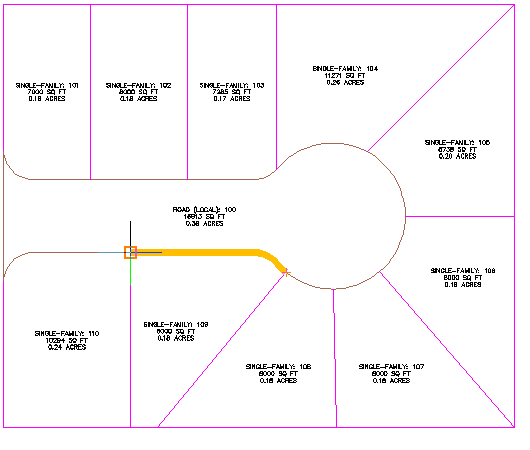
- 輸入 90 度的臨街面角度。
會顯示宗地建立參數的預覽圖形和建議的解決方案。所顯示的解決方案會以指定的角度沿著臨街面滑動界址線。建議的解決方案涵蓋的面積值與您在本練習開始時指定的宗地建立參數的面積值相符。
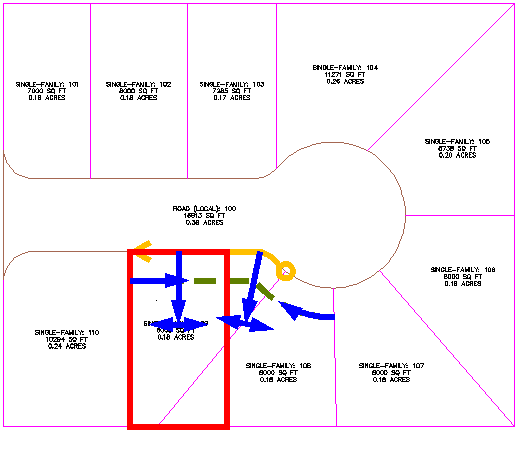
- 按 Enter。
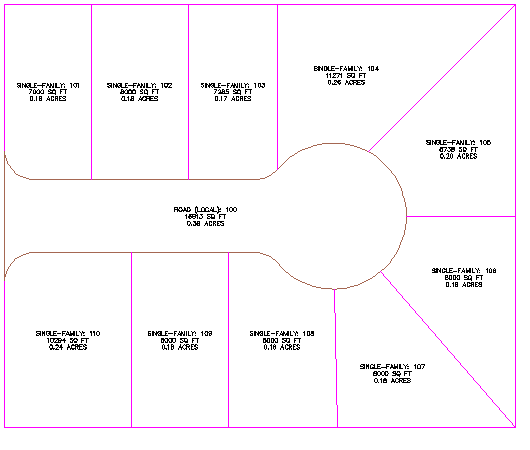
進一步探索:使用步驟 3 至步驟 8,以移動宗地 108、109 和 110 之間的界址線,以符合宗地 101、102 和 103 的宗地配置。
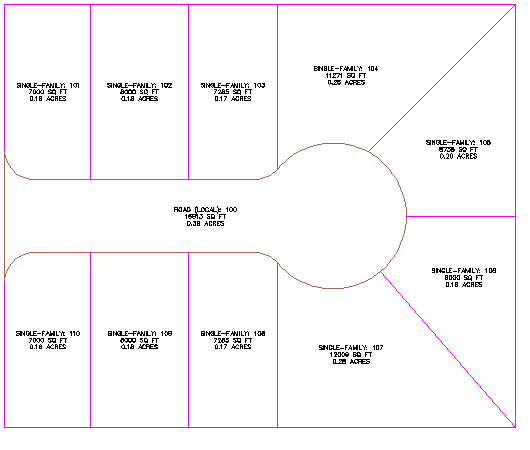
- 按 Esc 結束指令。
若要繼續學習本自學課程,請移至 〈練習 2: 擺動宗地界址線的一端〉。