在此練習中,將為專案工址建立顯示免費挖運體積和付費挖運體積的運土圖。
若要建立運土圖,必須具備以下項目:
- 一條定線
- 兩個地形
- 一個取樣線群組
- 一個材料清單
您在本練習中所使用的取樣圖面會包含所有這些項目。
瞭解如何建立材料清單的步驟,請參閱〈建立材料清單〉練習。
建立運土圖
- 開啟 Mass Haul-1.dwg,其位於自學課程圖面資料夾。
- 按一下頁籤
 面板 查找。
 - 在精靈的「一般」頁面上,指定下列參數:
- 運土視圖名稱:運土平衡
- 運土視圖型式:免費挖運和付費挖運
- 按一下「下一步」。
- 在「運土顯示選項」頁面上,檢查「材料」區域中的設定。「材料清單」的選取項目會與選取的取樣線群組一同儲存。瞭解如何建立材料清單的步驟,請參閱〈建立材料清單〉練習。查看「選擇要顯示為運土線的材料」清單中可用的選項,但接受預設總體積選項。在「運土線」區域中,指定以下設定:
- 運土線名稱:運土線總體積
- 運土線型式:免費挖運和付費挖運 - 挖填變化點
- 按一下「下一步」。
- 在「平衡選項」頁面上的「免費挖運選項」下,選取「免費挖運距離」勾選方塊。輸入 300.0000’做為免費挖運距離。
此值指定挖土機以標準費用挖運材料的距離。材料的挖運距離超出此值的部分將視為付費挖運,通常收取較高費用。
- 按一下「建立圖」。
- 在圖面中,鎖點至縱斷面視圖上方的紅色圓的中心以放置運土圖。
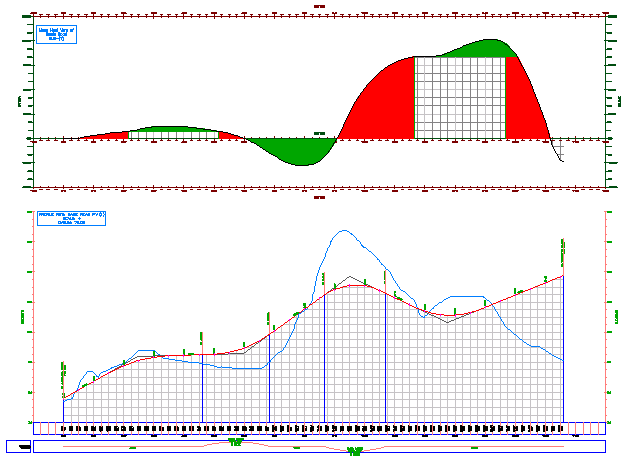
將顯示運土圖,且該運土圖包含三個運土區域。如下圖所示,運土區域確定了挖方或填方材料位置的樁號範圍。當運土線位於平衡線上方時,材料體積為挖方體積。如果運土線位於平衡線下方,則材料為填方。
若要繼續學習本自學課程,請移至〈練習 2:平衡運土體積〉。