在本練習中,您將學習如何重新排列資料區帶中的標示。
若所標示的點聚集在一起,資料區帶標示可能會彼此重疊。在本練習中,您將會學習如何在資料區帶中交錯一系列的標示,然後將個別的資料區帶標示移至特定位置。
本練習上接〈練習 1:將資料區帶加入至縱斷面視圖〉。
交錯資料區帶標示
- 開啟 Profile-6B.dwg,其位於自學課程圖面資料夾。
在「縱斷面視圖 PV - (3)」底部的資料區帶會將建議道路定線的水平及垂直幾何圖形,以及主要樁號的每一個縱斷面的高程加註解。
- 拉近至下列區域。
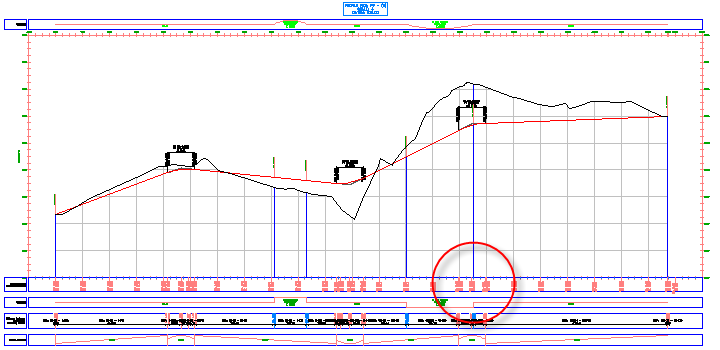
在本區域的水平及垂直幾何圖形標示重疊。
- 選取本區帶中的其中一個幾何圖形標示。按一下右鍵。按一下「性質」。
- 在「性質」選項板的「交錯」下,指定下列參數:
- 自動交錯: 在兩側均交錯
- 交錯線高度:0.0250
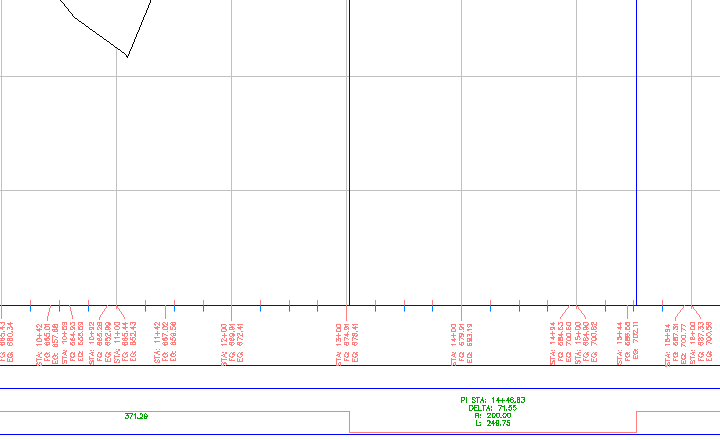
區帶標示會沿著資料區帶平均分布,並會對標示錨定點建立引線。
移動資料區帶標示
- 在底部資料區帶中,按住 Ctrl,同時按一下下列標示。
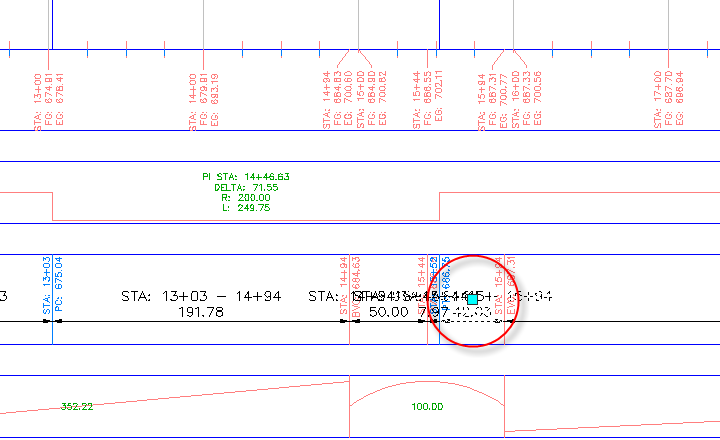
- 將掣點向下及向右拖曳。按一下以放置標示。
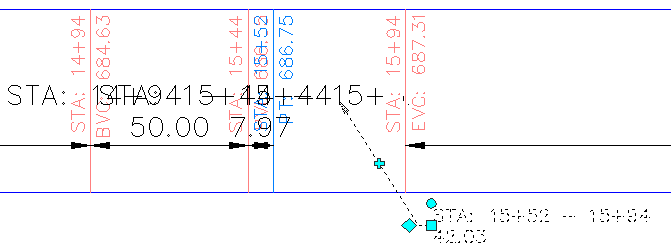
- 按一下
 掣點。將掣點拖曳至左側。按一下以放置該掣點。
 會對標示引線加入新頂點。
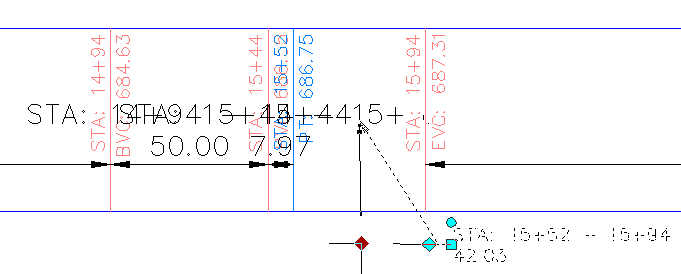
- 重複步驟 1 至步驟 3,以移動在您剛才移動的標示左邊的標示。
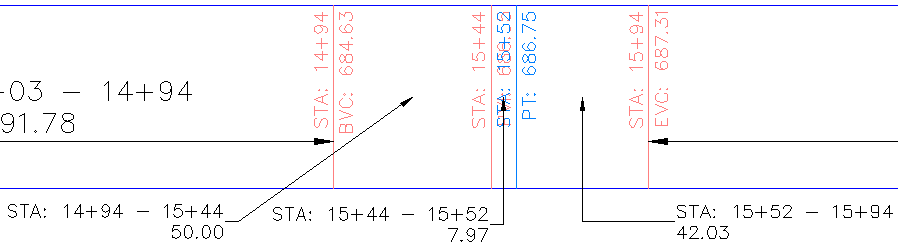
若要繼續學習本自學課程,請移至〈練習 3:修改資料區帶型式〉。