在本練習中,您將沿著縱斷面視圖底部加入資料區帶。
加入縱斷面視圖資料區帶
- 開啟 Profile-6A.dwg,其位於自學課程圖面資料夾。
在「縱斷面視圖 PV - (3)」頂部的資料區帶展示父系定線中的水平曲線的位置。藍色垂直線穿過縱斷面視圖格線,以標記每條水平曲線的起點和終點。在底部的資料區帶會為主要樁號的兩個縱斷面的高程加上註解。
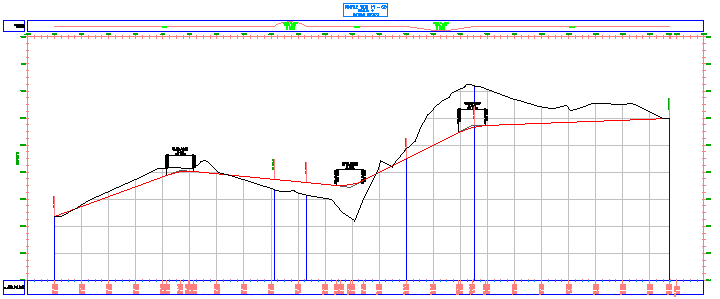
- 選取縱斷面格線。按一下右鍵。按一下「」。
- 在「縱斷面視圖性質」對話方塊中的「區帶」頁籤上,指定下列參數:
- 區帶類型: 垂直幾何圖形
- 選取區帶型式:幾何圖形
- 位置:縱斷面視圖底端
- 按一下「加入」。
區帶將加入至清單的底部。
- 按一下「套用」。
新的資料區帶顯示在資料區帶堆疊的底部。本資料區帶會標示清單中的第一個縱斷面的垂直幾何點。在本例中,依預設已選取既有地形縱斷面。您可以在本練習稍後變更所參考的縱斷面。
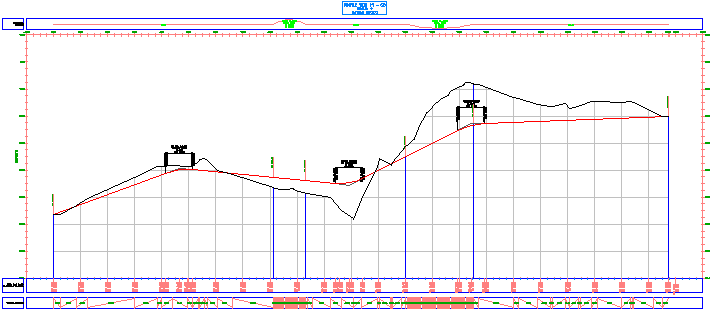
- 在「縱斷面視圖性質」對話方塊中的「區帶」頁籤上,指定下列參數:
- 區帶類型: 水平幾何圖形
- 選取區帶型式:曲率
- 位置: 縱斷面視圖底端
- 按一下「加入」。
- 按一下「套用」。
水平幾何圖形區帶即會加入至圖面中縱斷面視圖的底部。此資料區帶的繪製型式與沿著格線上方的區帶不同。但是,兩種型式均展示水平曲線的位置,並使用有關該曲線的基本工程資料來標示。從排水和安全性角度評估設計縱斷面時,這些區帶非常有用。
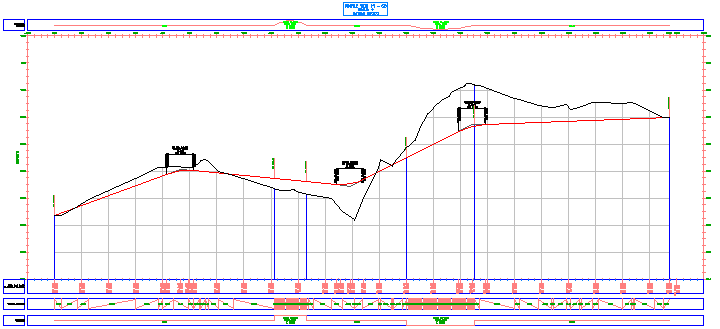
- 在「縱斷面視圖性質」對話方塊中的「區帶」頁籤上,指定下列參數:
- 區帶類型: 縱斷面資料
- 選取區帶型式:水平和垂直幾何點距離
- 位置:縱斷面視圖底端
- 按一下「加入」。
在「區帶中要標示的幾何點」對話方塊中,您可以使用目前型式指定要設置標示的個別水平幾何點和垂直幾何點。在本練習中,您將接受預設選項。
- 在「區帶中要標示的幾何點」對話方塊中,按一下「確定」。 註:
若要取得有關幾何點設置標示的更多資訊,請參閱〈在群組中加入標示〉自學課程練習。
- 按一下「套用」。
新的資料區帶顯示在資料區帶堆疊的底部。此資料區帶可設置父系定線的水平幾何點之間的增量距離標示。
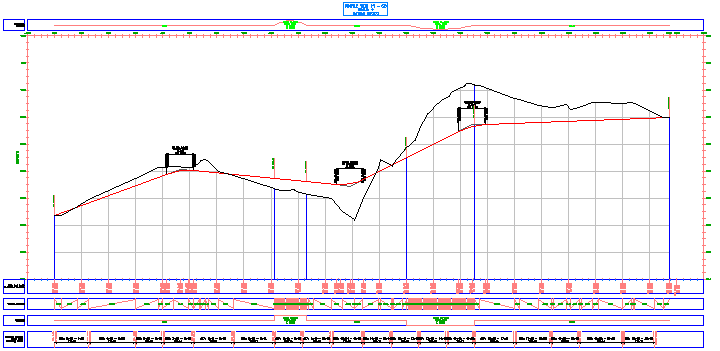
變更在資料區帶中參考的縱斷面
- 在「區帶清單」表格的「縱斷面 1」欄中,將清單底部的縱斷面資料區帶的值變更為「配置 (1)」。
- 按一下「套用」。
現在,此縱斷面資料區帶展示每個主要樁號處的既有地形和完工整地地形縱斷面的高程。「水平幾何點距離」區帶顯示每個水平幾何點處的完工整地地形高程。
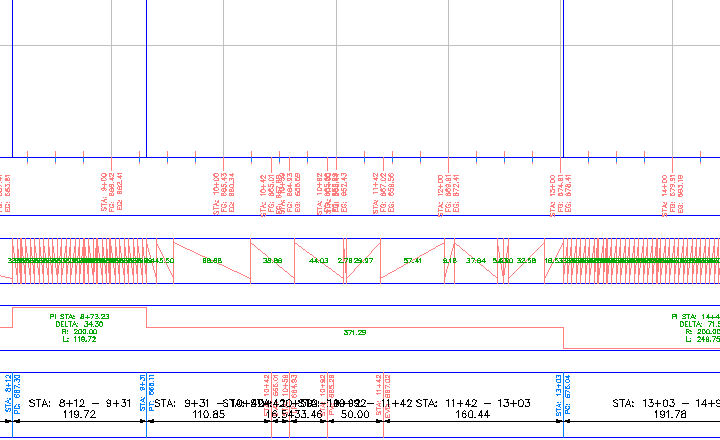
- 對於「垂直幾何圖形」區帶,將「縱斷面 1」設定變更為「配置 - (1)」。
- 按一下「套用」。
現在,此區帶展示沿配置縱斷面的各個坡度比段的長度。
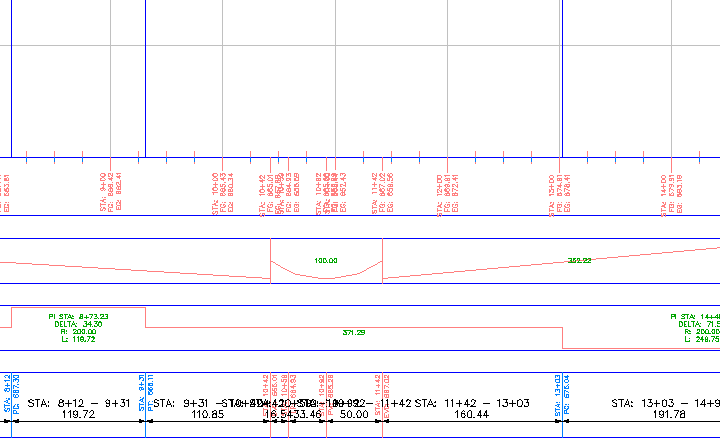
重新排列資料區帶
- 在區帶清單表格中,選取「垂直幾何圖形」區帶。按兩下
 ,然後按一下「套用」。
 「垂直幾何圖形」區帶會移動至資料區帶堆疊的底部。
- 按一下「確定」。
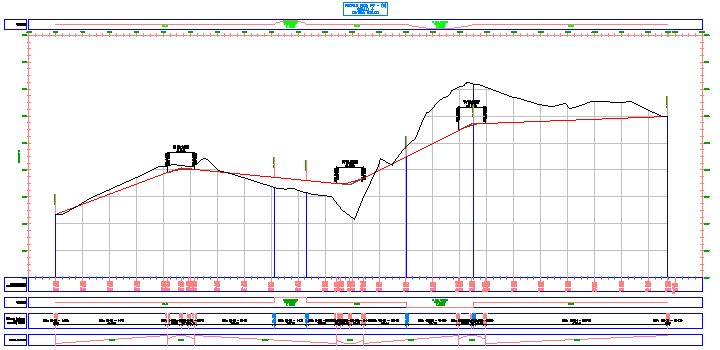
這種區帶排列方式非常便於分析。它會顯示水平及垂直幾何圖形,以及地形縱斷面和配置縱斷面的比較性高程資料。
請注意,在底部,「垂直幾何圖形」區帶和上升切線中的標示被切線遮蔽。您將在〈練習 3:修改資料區帶型式〉修正此問題。
若要繼續學習本自學課程,請移至〈練習 2:在資料區帶中移動標示〉。