在本練習中,您將使用上一個練習中建立的組合來建立廊道。您要將右側車道邊緣的寬度和高程指定到右側定線和縱斷面,並將左側車道邊緣指定到聚合線和地勢線。
本練習上接〈練習 1:建立具有變化車道的組合〉。
指定基本廊道資訊
- 按一下頁籤
 面板 查找。
- 在「建立地形」對話方塊中,指定以下各參數:
- 名稱:廊道 - 變化車道
- 基準線類型: 定線和縱斷面
- 定線:中心線 (1)
- 縱斷面:配置 (1)
- 組合: 轉換
變化組合包括「基本變化車道」次組合,該次組合使用「變化」參數指定偏移和高程均可以在廊道的右側變更。可以在廊道的左側變更偏移,但是坡度比將保持 -2%。
- 目標地形:EG
- 設定基準線和區域參數:已選取
- 按一下「確定」。
註:
本練習使用上一個練習中的 Corridor-2a.dwg,或者您可以從自學課程資料夾位置開啟 Corridor-2b.dwg。
指定固定車道水平目標
- 在「基準線和區域參數」對話方塊中,按一下「設定所有目標」。
- 在「目標對映」對話方塊中「基本變化車道 - (右側)」的「變化定線」列中,按一下「物件名稱」欄位。
- 在「設定寬度或偏移目標」對話方塊中,指定下列參數:
- 選取目標的物件類型:定線
- 選取定線:右側 (1)
- 按一下「加入」。按一下「確定」。
指定變化車道水平目標
- 在基本變化車道 - (左) 的「變化定線」列中,按一下「物件名稱」欄位。
- 在「設定寬度或偏移目標」對話方塊中,在「選取目標的物件類型」清單中,選取「地勢線、測量圖形和聚合線」。
- 按一下「從圖面中選取」。
- 在圖面中定線的左側,選取藍色的聚合線和洋紅色的地勢線。按 Enter。
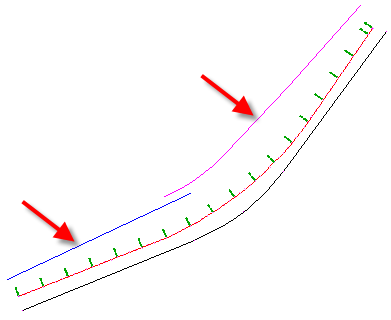
將圖元加入至「設定寬度或偏移目標」對話方塊底部的表格中。
- 按一下「確定」。
請注意,由於次組合名稱包含組合側,因此很容易確定哪個組合必須以哪個偏移物件為目標。此命名慣例在包含許多定線和次組合的道路設計中更有用。若要取得更新次組合命名樣板的資訊,請參閱〈修改次組合名稱樣板〉練習。
指定變化車道高程目標
- 在基本變化車道 - (右) 的「變化縱斷面」列中,按一下「物件名稱」欄位。
- 在「設定坡度或高程目標」對話方塊中,指定下列參數:
- 選取目標的物件類型:縱斷面
- 選取定線:右側 (1)
- 選取縱斷面:配置 (1)
- 按一下「加入」。按一下「確定」。
將右側鋪面邊緣高程設定為「配置 (1)」縱斷面。由於左側鋪面邊緣高程是由坡度比設定所確定的,因此無需對其進行設定。
- 按一下「確定」兩次。
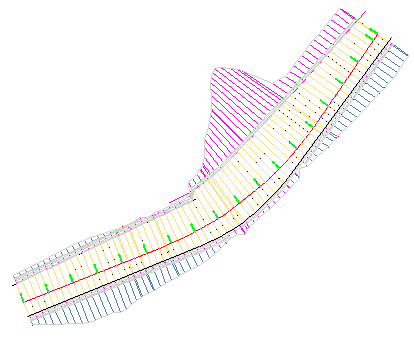
即會建置廊道模型,類似於下圖:
 註:
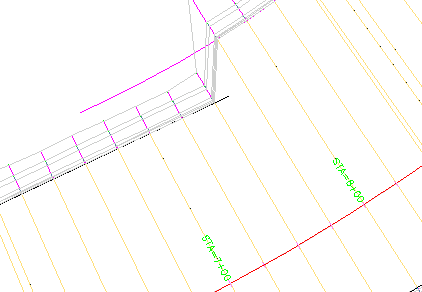
註:請注意,在樁號 7+50 處,車道使用聚合線 (而非地勢線) 做為目標。如果在某樁號處發現多個目標物件,則將使用與廊道基準線距離最近的物件做為目標。
疊物件的詳細資料
繼續下一個自學課程的步驟,請移至〈建立分割公路廊道〉。